Klug
Citas en Klug Manual de citas

Tu agenda lista y tu primera cita

Configura horarios, profesionales y servicios; agenda tu primera cita y deja que tus clientes reserven solos. En el ejemplo, Sofía hace un corte de cabello de una hora en «Salón Aurora».

El horario de tu negocioPor sucursal.
Tu equipoQuién atiende y en qué horario.
Tus serviciosCon su precio y su duración.

¿Lo haces desde el celular? En el menú flotante de la izquierda elige el teléfono para ver cada pantalla como en tu celular, o la computadora para verla en el panel completo.

1

Define el horario de la sucursal 2 min

Calendario › Ajustes › Horarios por sucursal

Marca los días que abres y el horario de cada uno (Desde y Hasta) y pulsa Guardar horarios. El horario de cada profesional debe caber dentro del de la sucursal.
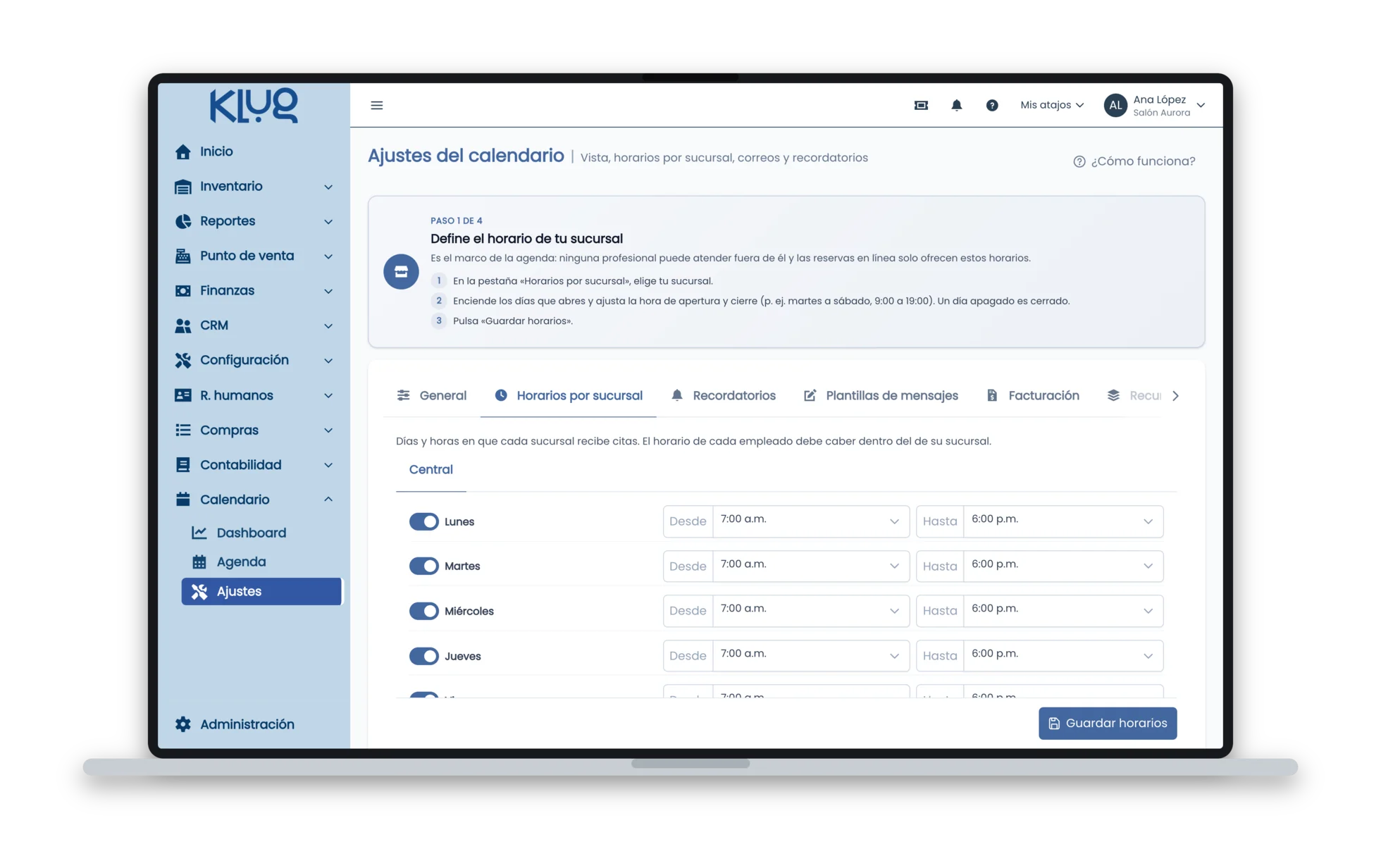
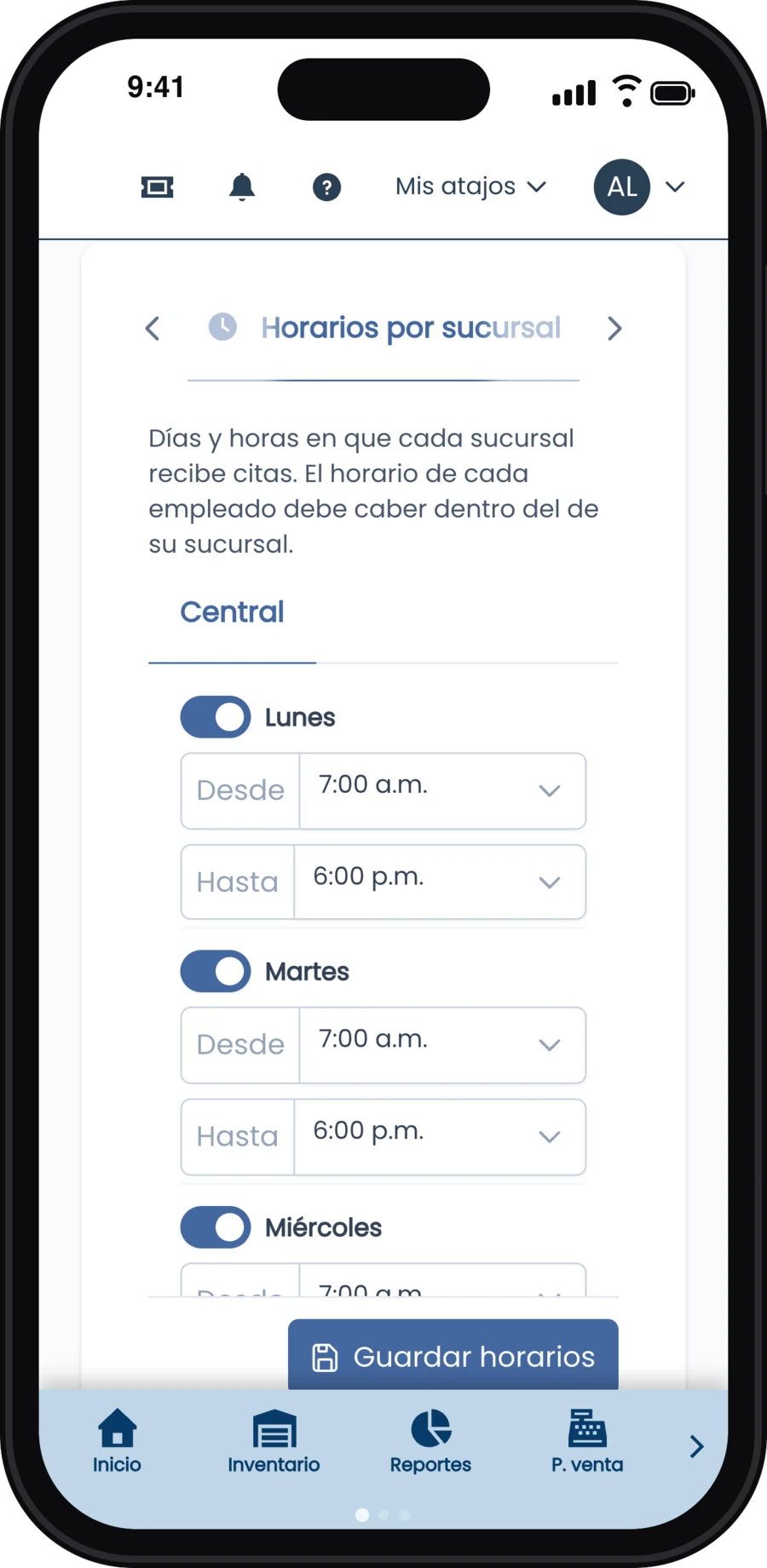
Horarios por sucursal: lunes a sábado de 7:00 a. m. a 6:00 p. m. en la sucursal Central
Días y horario de la sucursal.
Horarios por sucursal: lunes a sábado de 7:00 a. m. a 6:00 p. m. en la sucursal Central
Días y horario de la sucursal.
2

Activa a tus profesionales 2 min

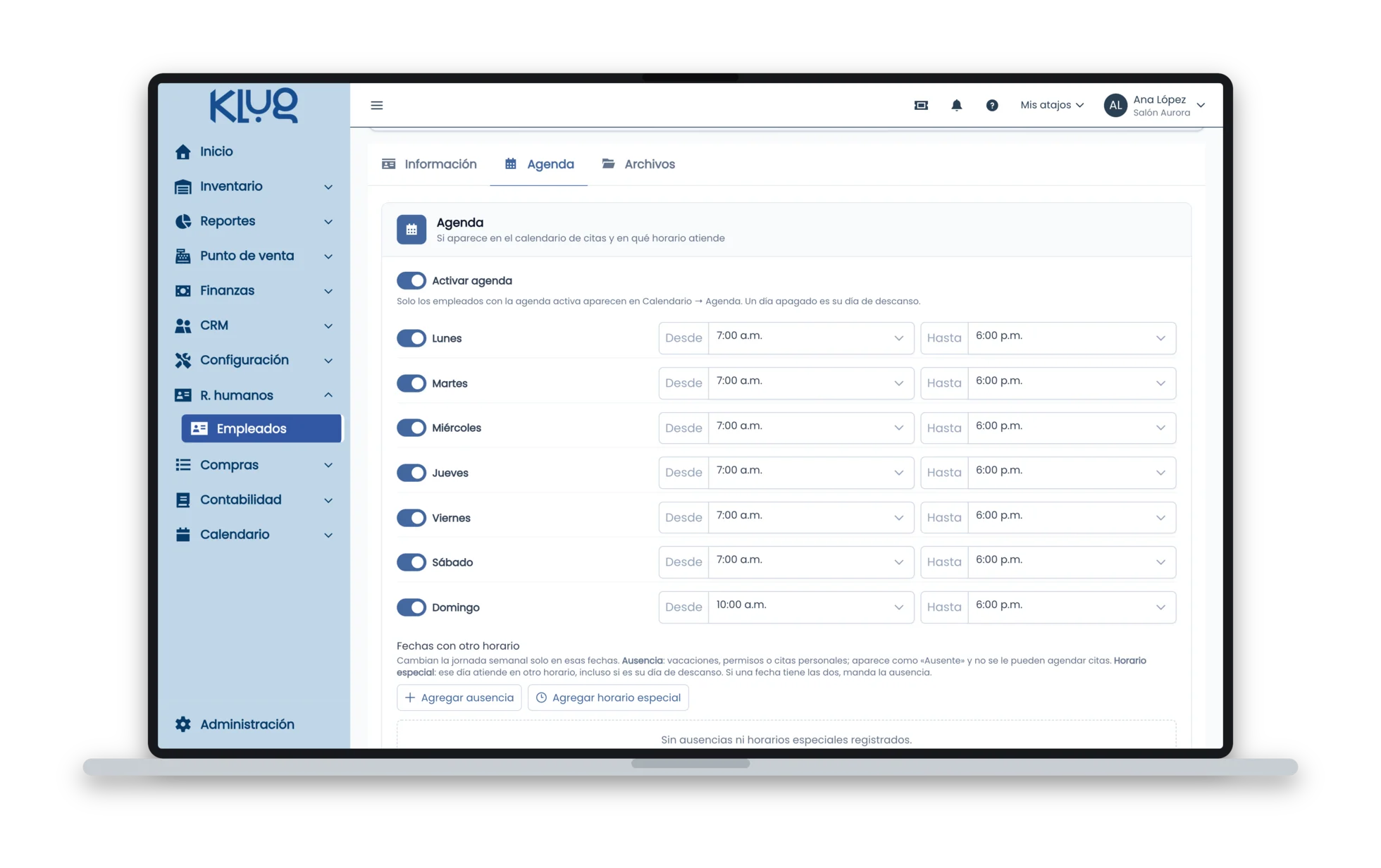
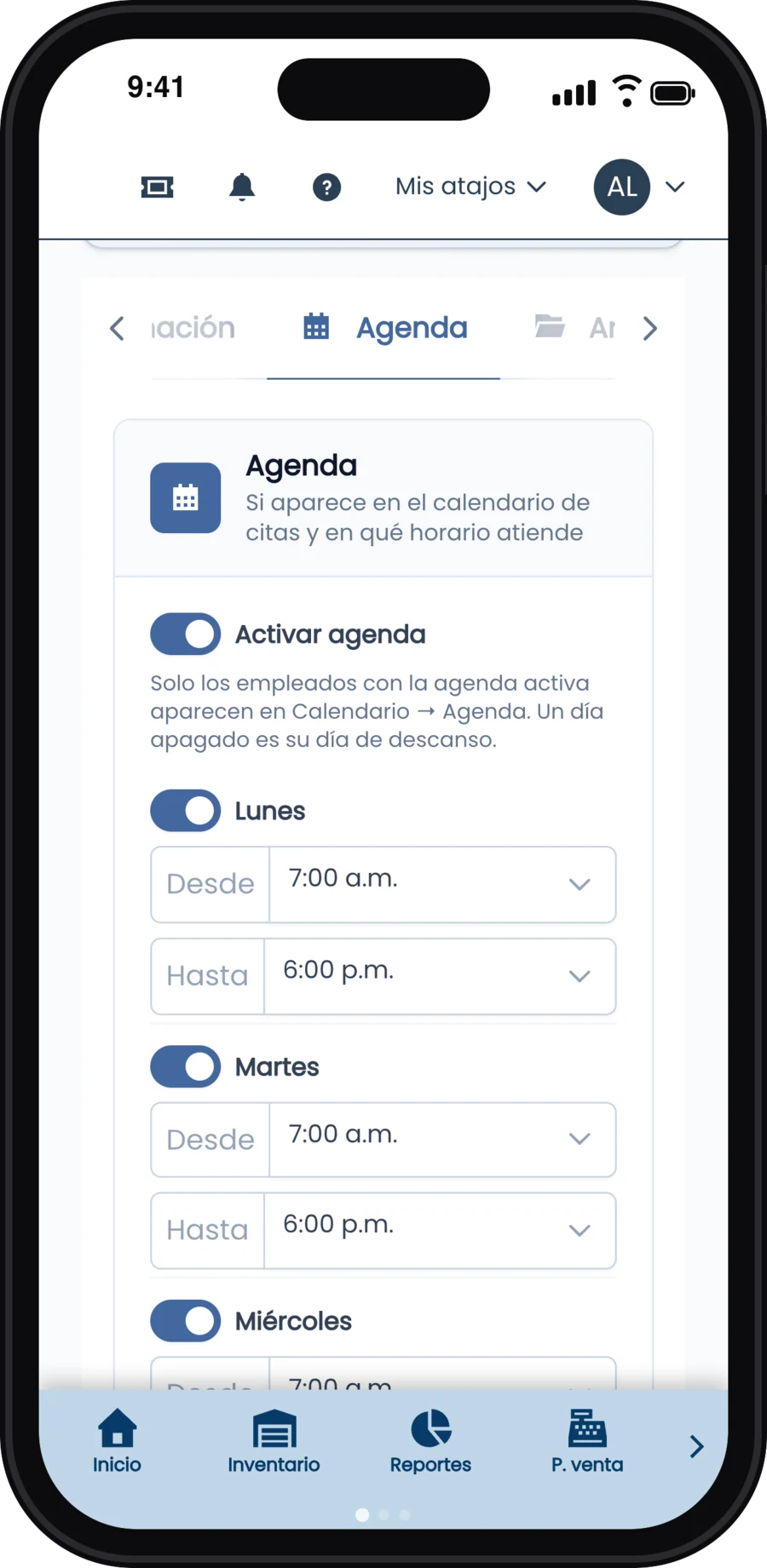
R. humanos › Empleados › Empleado › Agenda

  1. Abre al empleado (o créalo con Nuevo) y ve a la pestaña Agenda.
  2. Enciende Activar agenda: solo los empleados con la agenda activa aparecen en el calendario y en las reservas.
  3. Marca sus días y horarios; un día apagado es su día de descanso.
  4. Pulsa Guardar cambios.
Pestaña Agenda de la empleada Sofía Ramírez con Activar agenda encendido y su horario por día
La agenda de Sofía, de lunes a sábado.
Pestaña Agenda de la empleada Sofía Ramírez con Activar agenda encendido y su horario por día
La agenda de Sofía, de lunes a sábado.
3

Ponle duración a tus servicios 2 min

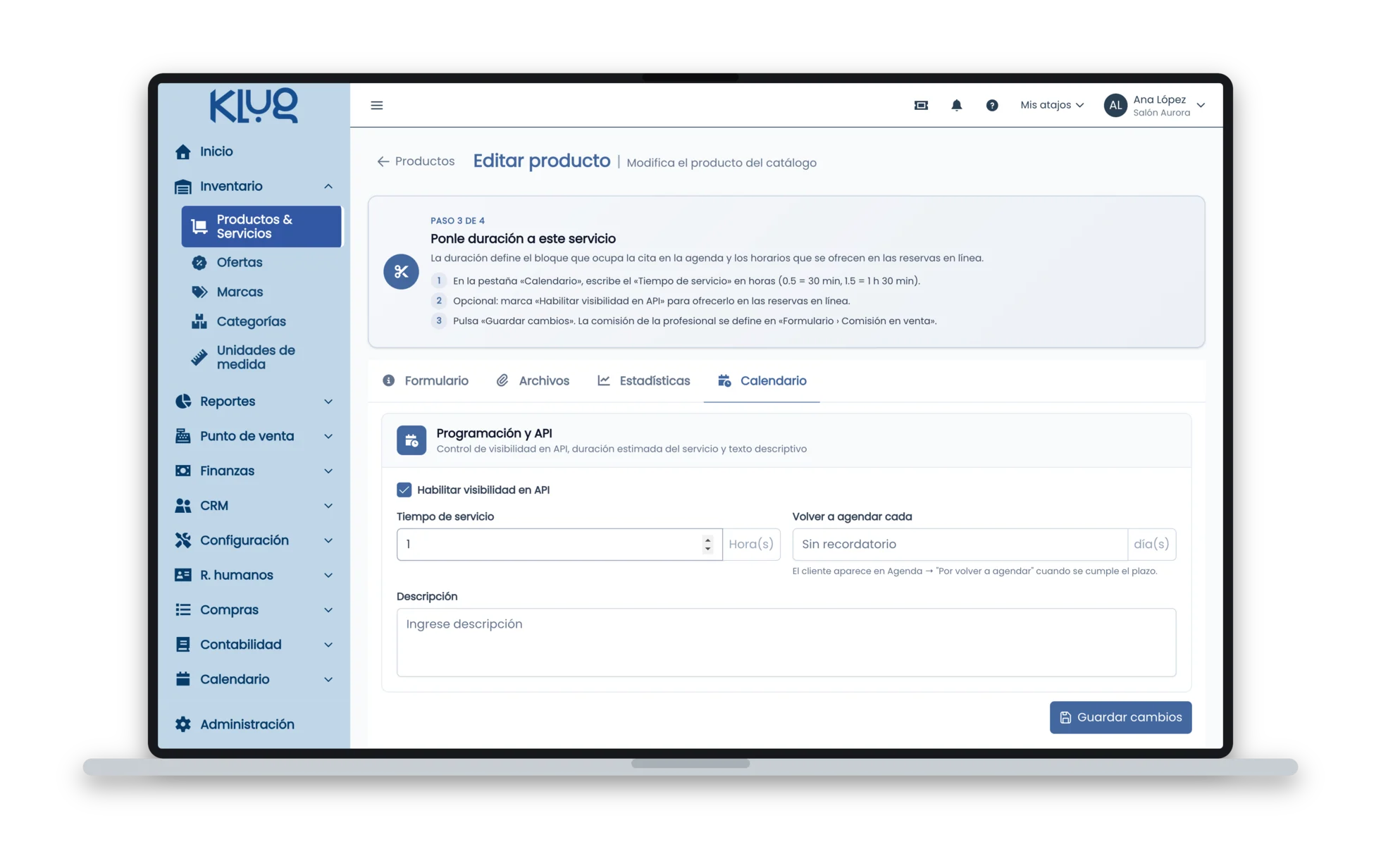
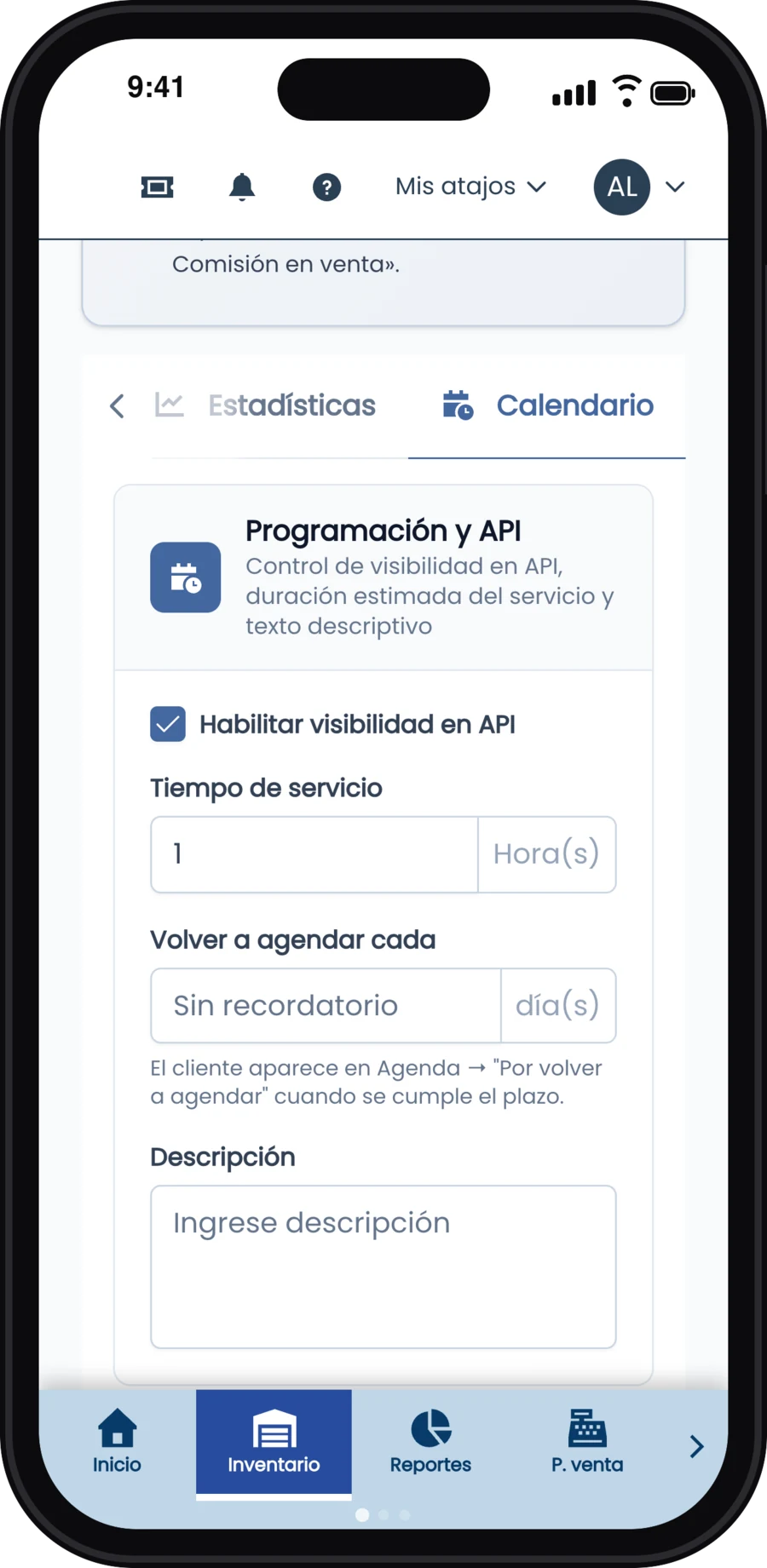
Inventario › Productos & Servicios › Servicio › Calendario

Crea el servicio como un producto de tipo Servicio (ver el manual de ventas) y luego, en su pestaña Calendario:

  1. Escribe el Tiempo de servicio en horas (0.5 = 30 min, 1.5 = 1 h 30 min). Es el bloque que ocupa la cita.
  2. Marca Habilitar visibilidad en API para ofrecerlo en las reservas en línea.
  3. Opcional: Volver a agendar cada X días, para recordarte a quién llamar.
  4. Pulsa Guardar cambios.
Pestaña Calendario del servicio Corte de cabello con tiempo de servicio de 1 hora y visibilidad en API habilitada
Corte de cabello: 1 hora, visible en las reservas.
Pestaña Calendario del servicio Corte de cabello con tiempo de servicio de 1 hora y visibilidad en API habilitada
Corte de cabello: 1 hora, visible en las reservas.
4

Agenda tu primera cita 1 min

Calendario › Agenda › Nueva cita

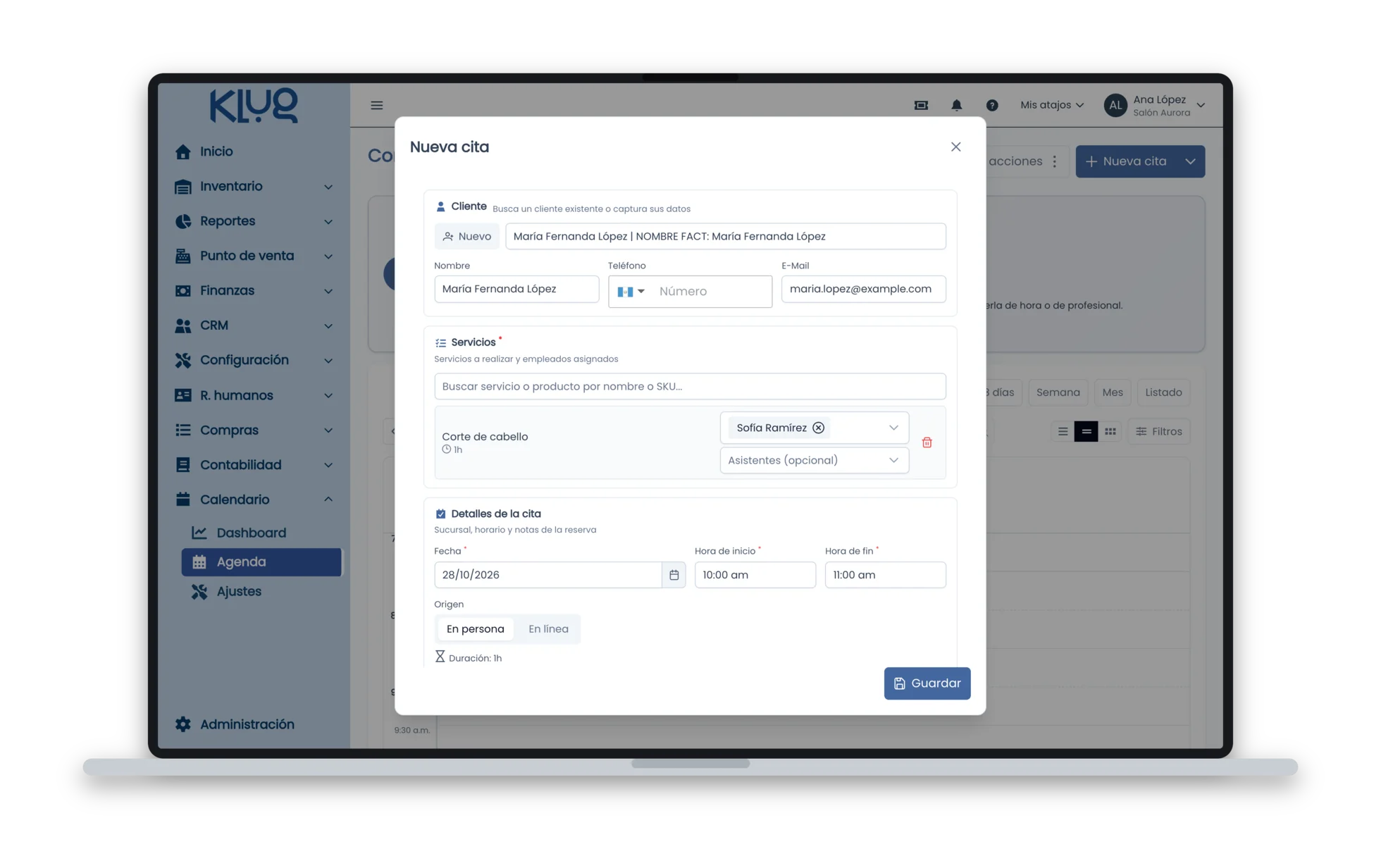
  1. Pulsa Nueva cita o haz clic en un espacio libre de la columna de un profesional.
  2. En Cliente búscalo por nombre, NIT o teléfono, o captura sus datos con Nuevo.
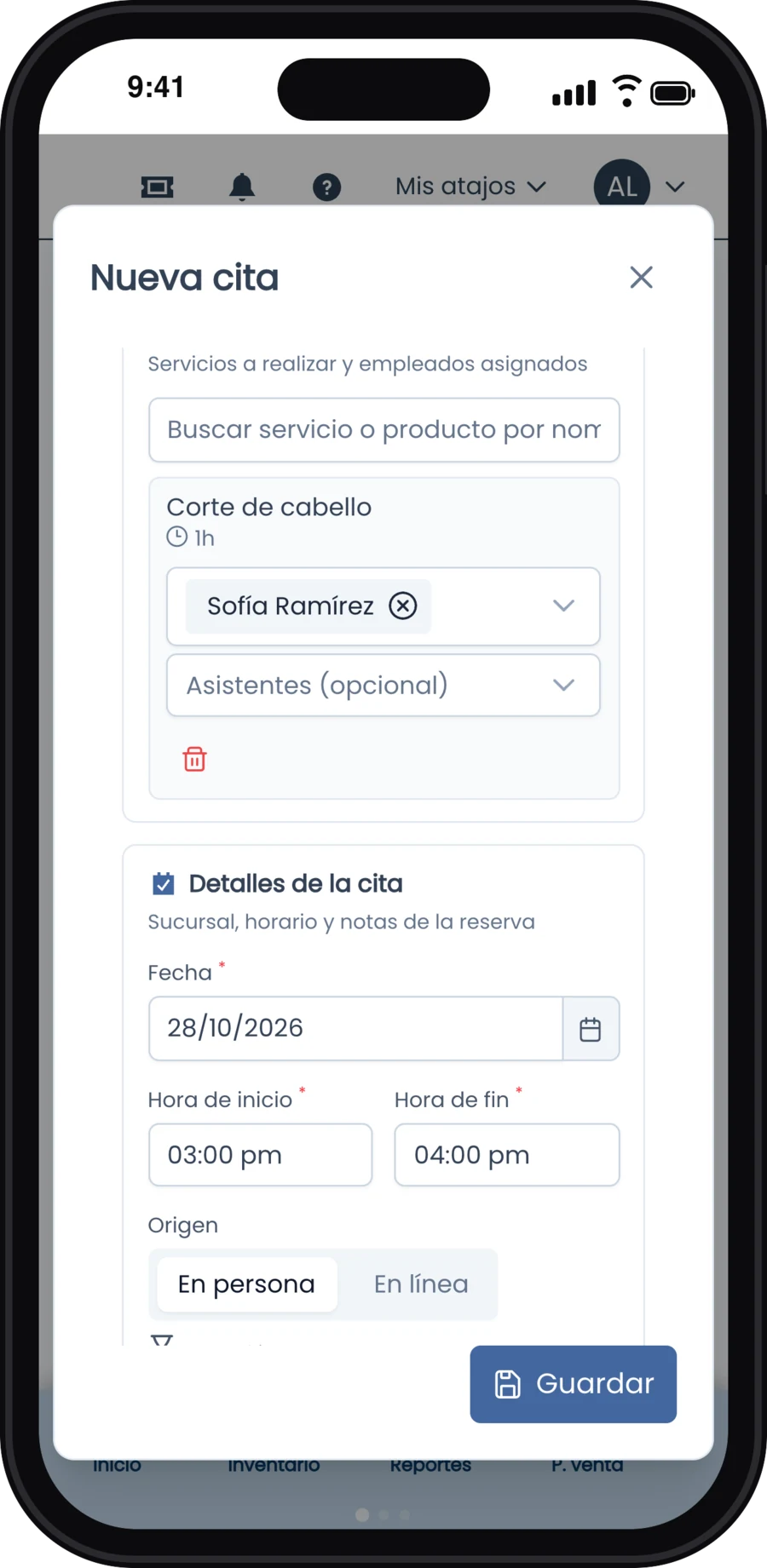
  3. En Servicios agrega el servicio y elige al profesional.
  4. Revisa la Fecha y la Hora de inicio; la hora de fin sale de la duración del servicio.
  5. Pulsa Guardar.

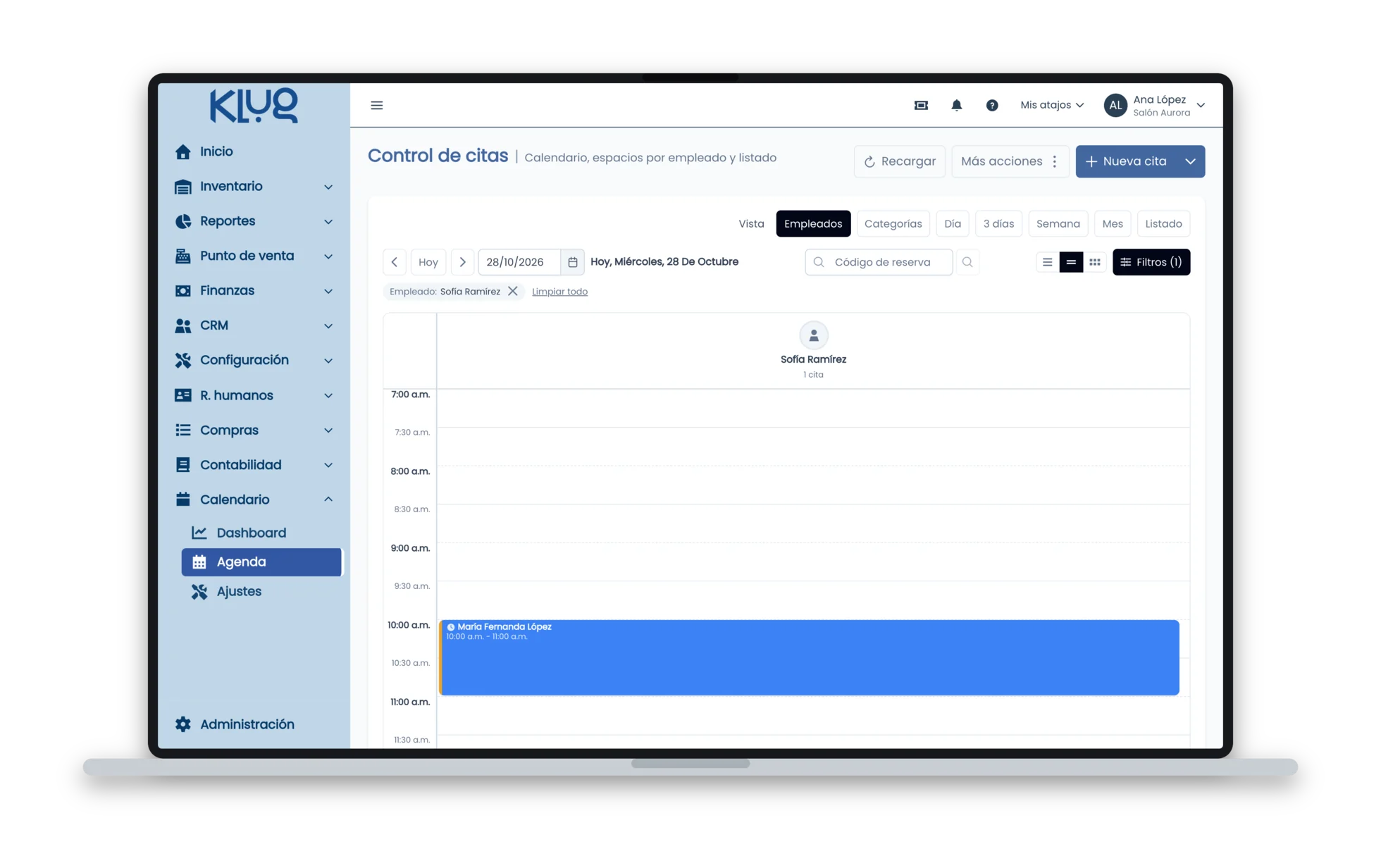
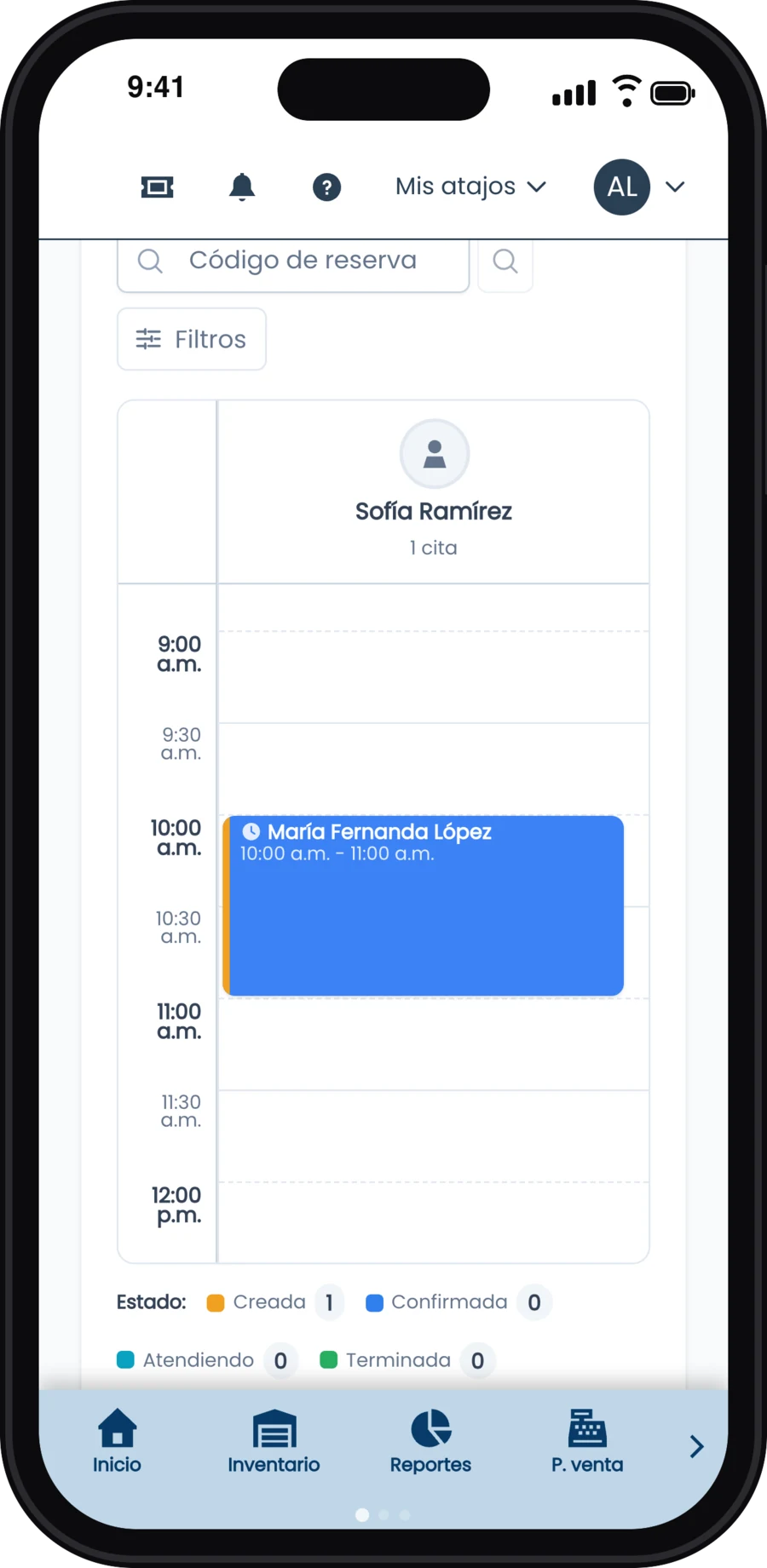
En la agenda, abre la cita para avanzar su estado: Confirmada → Atendiendo → Terminada → Facturada. Arrástrala para cambiarla de hora o de profesional. Arriba eliges la vista: Empleados para el día a día, Semana o Mes para planear y Listado para buscar.

Ventana Nueva cita con la clienta María Fernanda López, el servicio Corte de cabello con Sofía Ramírez, de 10:00 a 11:00 a. m.
Cliente, servicio, profesional y hora.
Agenda en vista Empleados con la cita de María Fernanda López de 10:00 a 11:00 a. m. en la columna de Sofía Ramírez
La cita en la columna de Sofía.
Nueva cita en el celular con el servicio, la profesional y el horario
Servicio, profesional y hora.
Agenda del día en el celular con la cita de María Fernanda López
La cita en la agenda del día.
5

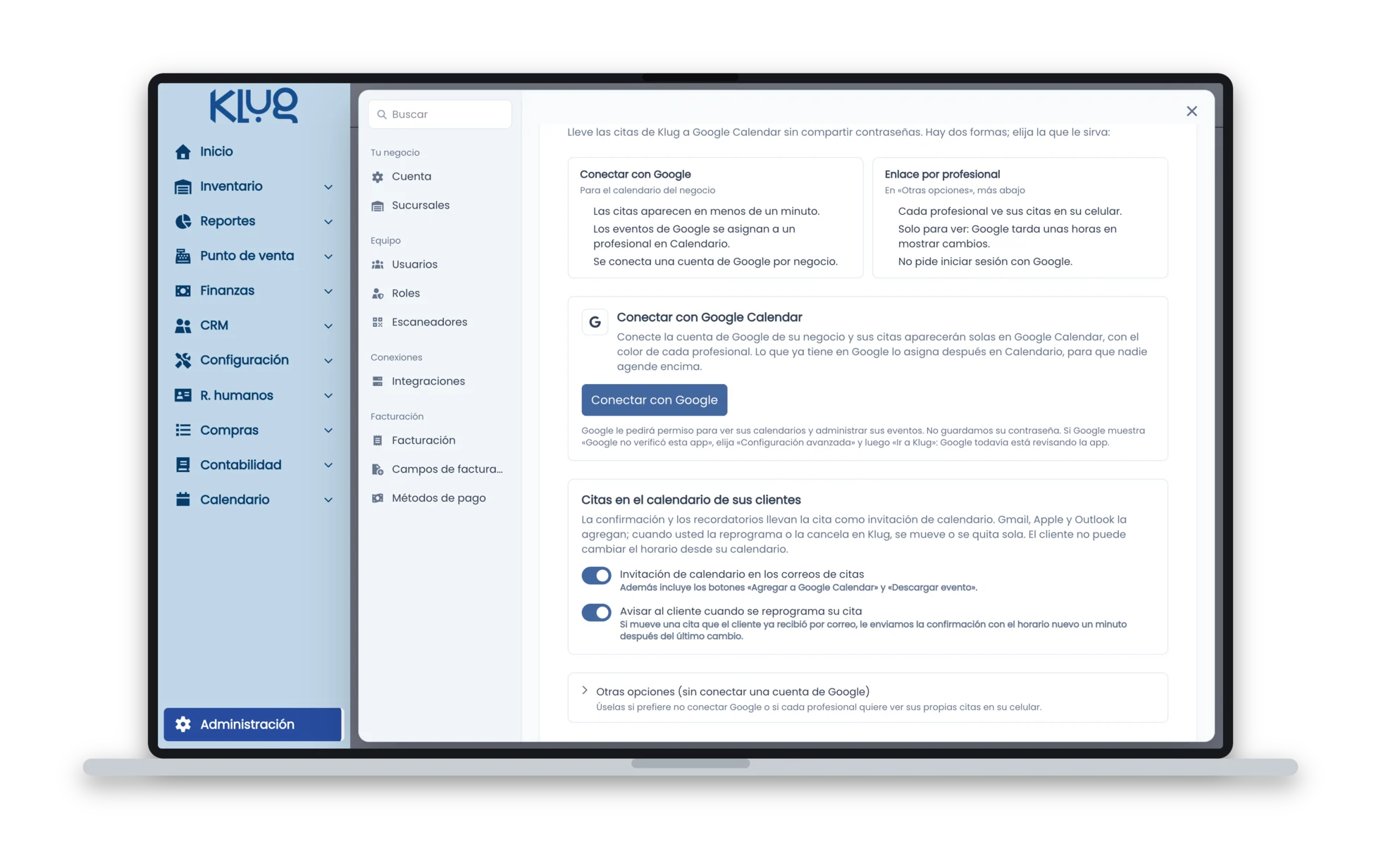
Conecta Google Calendar 2 min

Administración › Integraciones › Google Calendar

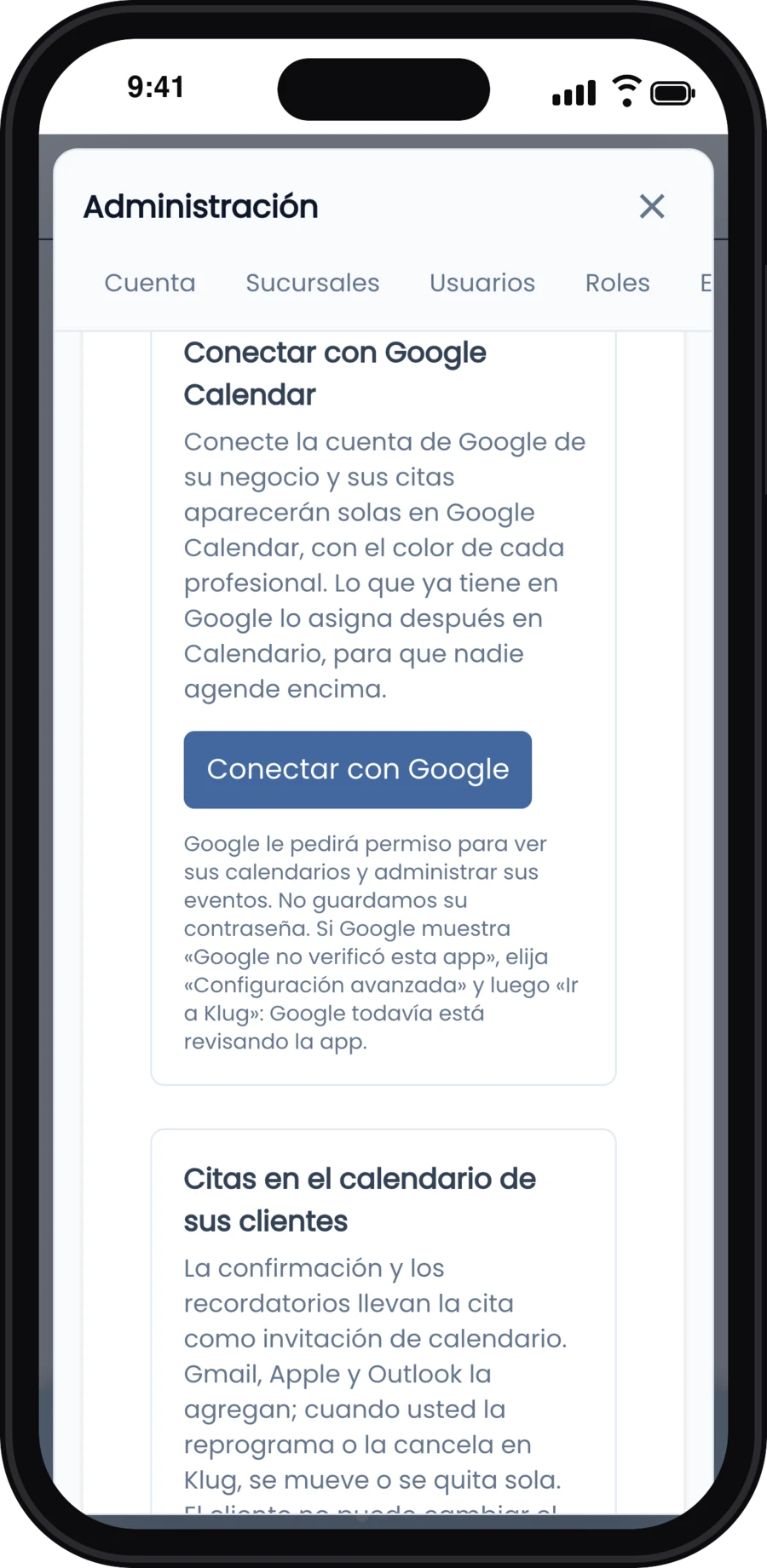
  1. Pulsa Conectar con Google y entra con la cuenta de Google del negocio (se conecta una por negocio).
  2. Acepta los dos permisos: ver tus calendarios y administrar tus eventos. Si Google dice «Google no verificó esta app», elige Configuración avanzada y luego Ir a Klug.
  3. Elige el Calendario de Google donde quieres las citas. Desde ahí se copian solas al minuto de cada cambio.
  4. En Calendario › Agenda › Sincronizar Google asignas a un profesional los eventos que ya tenías en Google, para que nadie agende encima.

¿Cada profesional quiere ver solo sus citas en su celular, sin conectar una cuenta? Usa el Enlace por profesional en Otras opciones. El detalle completo está en el manual de Google Calendar.

Integraciones, pestaña Google Calendar: las dos formas de llevar las citas a Google y el botón Conectar con Google
Conectar con Google o enlace por profesional.
Integraciones, pestaña Google Calendar: las dos formas de llevar las citas a Google y el botón Conectar con Google
Conectar con Google o enlace por profesional.
6

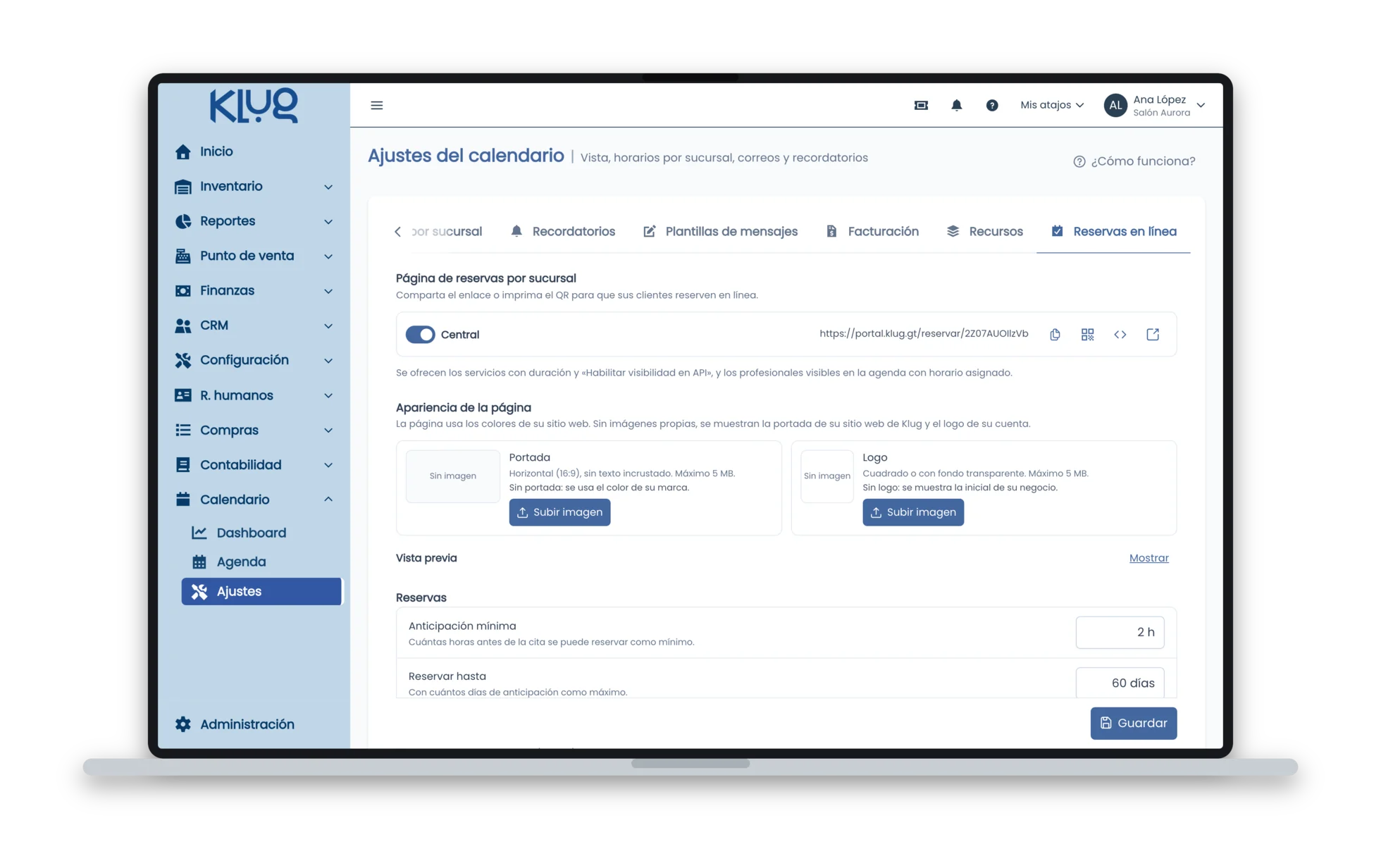
Activa las reservas en línea 2 min

Calendario › Ajustes › Reservas en línea

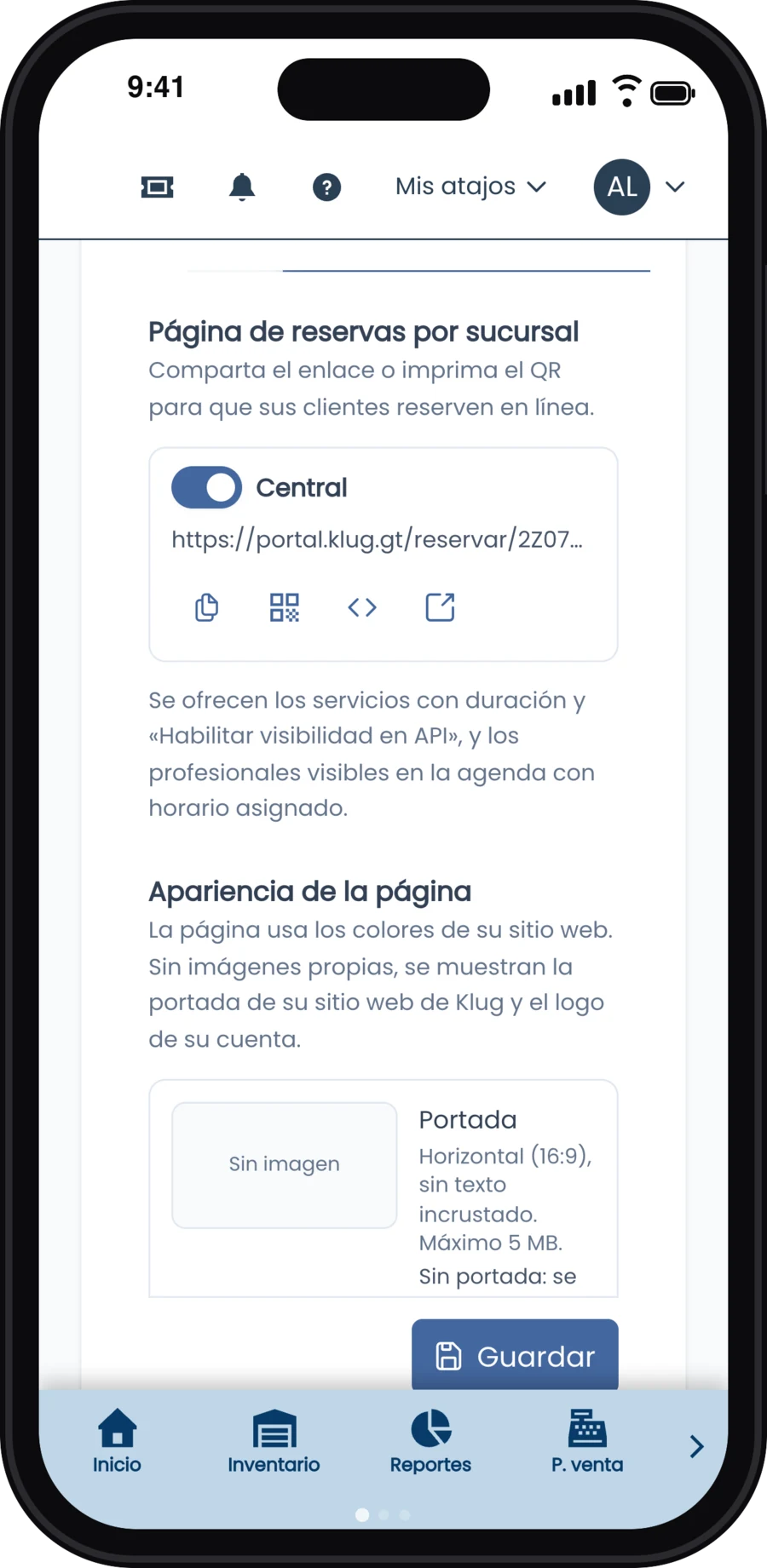
  1. Enciende la página de reservas de tu sucursal y pulsa Guardar.
  2. Opcional: sube una Portada y tu Logo; sin imágenes se usan los de tu sitio web de Klug.
  3. Ajusta las reglas: Anticipación mínima, hasta cuántos días adelante se puede reservar, confirmación automática o depósito con tarjeta.
  4. Comparte el enlace, imprime el QR o insértala en tu sitio web.

Se ofrecen los servicios con duración y «Habilitar visibilidad en API», con los profesionales que tienen la agenda activa y horario asignado.

Reservas en línea: página de la sucursal Central encendida con su enlace portal.klug.gt/reservar, apariencia y reglas de reserva
La página de reservas de la sucursal, con su enlace y su QR.
Reservas en línea: página de la sucursal Central encendida con su enlace portal.klug.gt/reservar, apariencia y reglas de reserva
La página de reservas de la sucursal, con su enlace y su QR.

¿Te trabaste en algún paso?

Escríbenos y te ayudamos a dejarlo listo. También puedes ver el manual completo de cada pantalla.