Klug
Inventario en Klug Manual de inventario

Tu inventario ordenado y con ofertas

Ordena tu catálogo con categorías y marcas, lleva tus existencias al día y crea ofertas que se aplican solas en el punto de venta.

Tu lista de productosCon su marca y su categoría.
Tus existenciasLo que tienes hoy en cada sucursal.
Una promociónPor ejemplo, 10 % los martes.

¿Lo haces desde el celular? En el menú flotante de la izquierda elige el teléfono para ver cada pantalla como en tu celular, o la computadora para verla en el panel completo.

1

Crea tus categorías 1 min

Inventario › Categorías › Nueva categoría

Las categorías agrupan tus productos en reportes, en el punto de venta, en las ofertas y en tu tienda en línea.

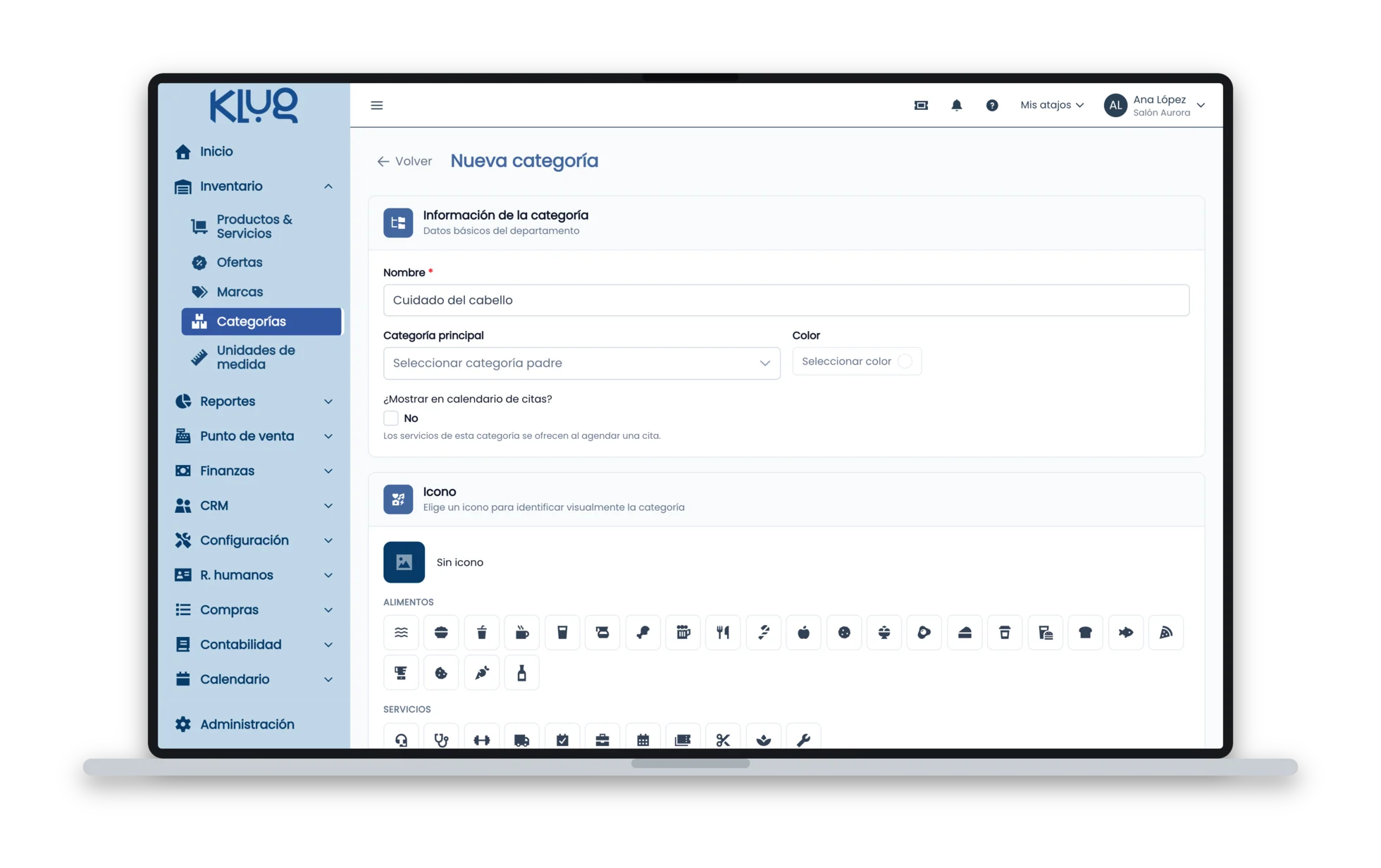
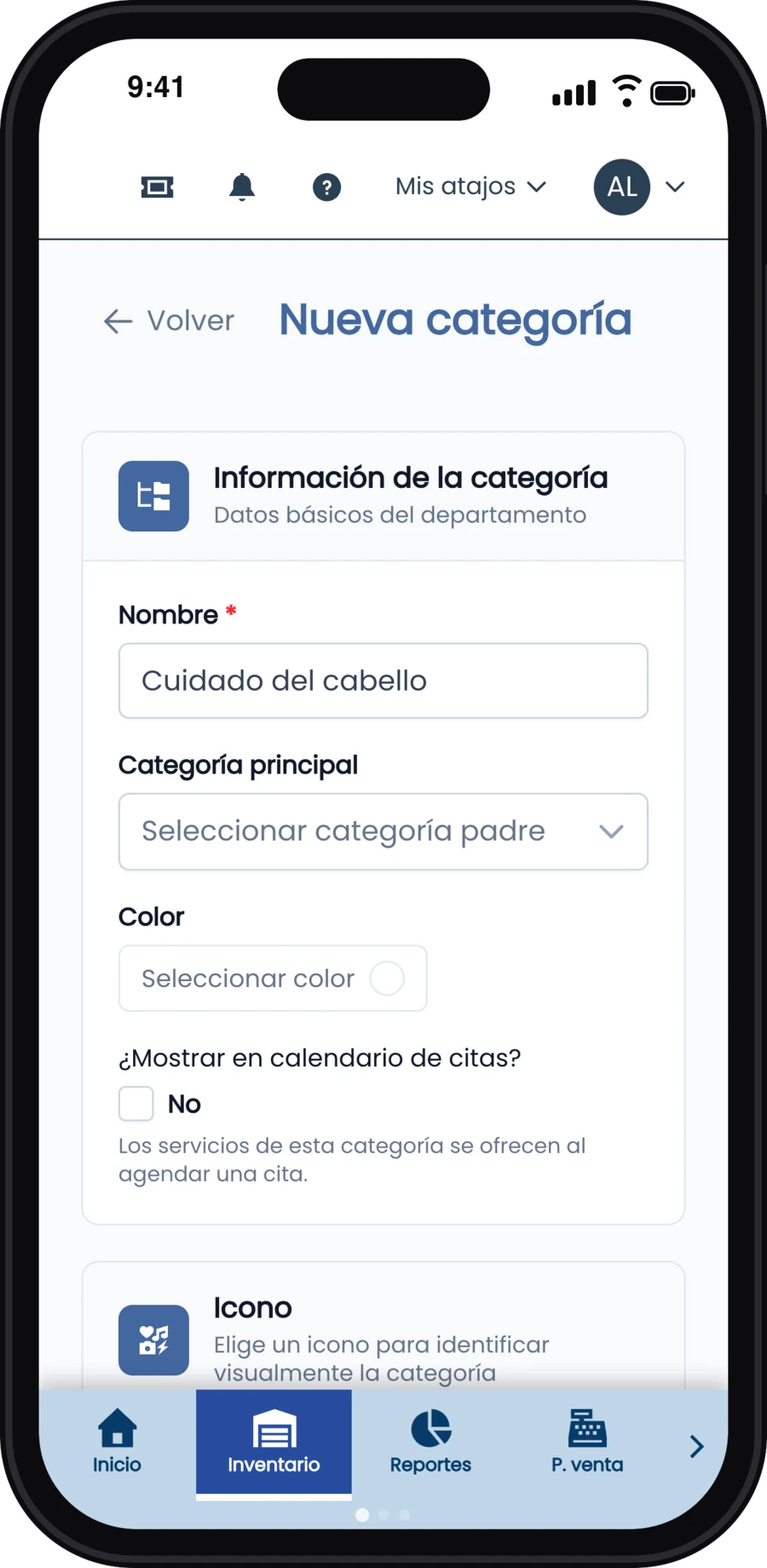
  1. Escribe el Nombre (por ejemplo «Cuidado del cabello»).
  2. Si es una subcategoría, elige la Categoría principal.
  3. Opcional: un Color, un Icono y ¿Mostrar en calendario de citas? si agrupa servicios.
  4. Pulsa Crear categoría.
Formulario Nueva categoría con el nombre Cuidado del cabello
La categoría «Cuidado del cabello».
Formulario Nueva categoría con el nombre Cuidado del cabello
La categoría «Cuidado del cabello».
2

Crea tus marcas 1 min

Inventario › Marcas › Nueva marca

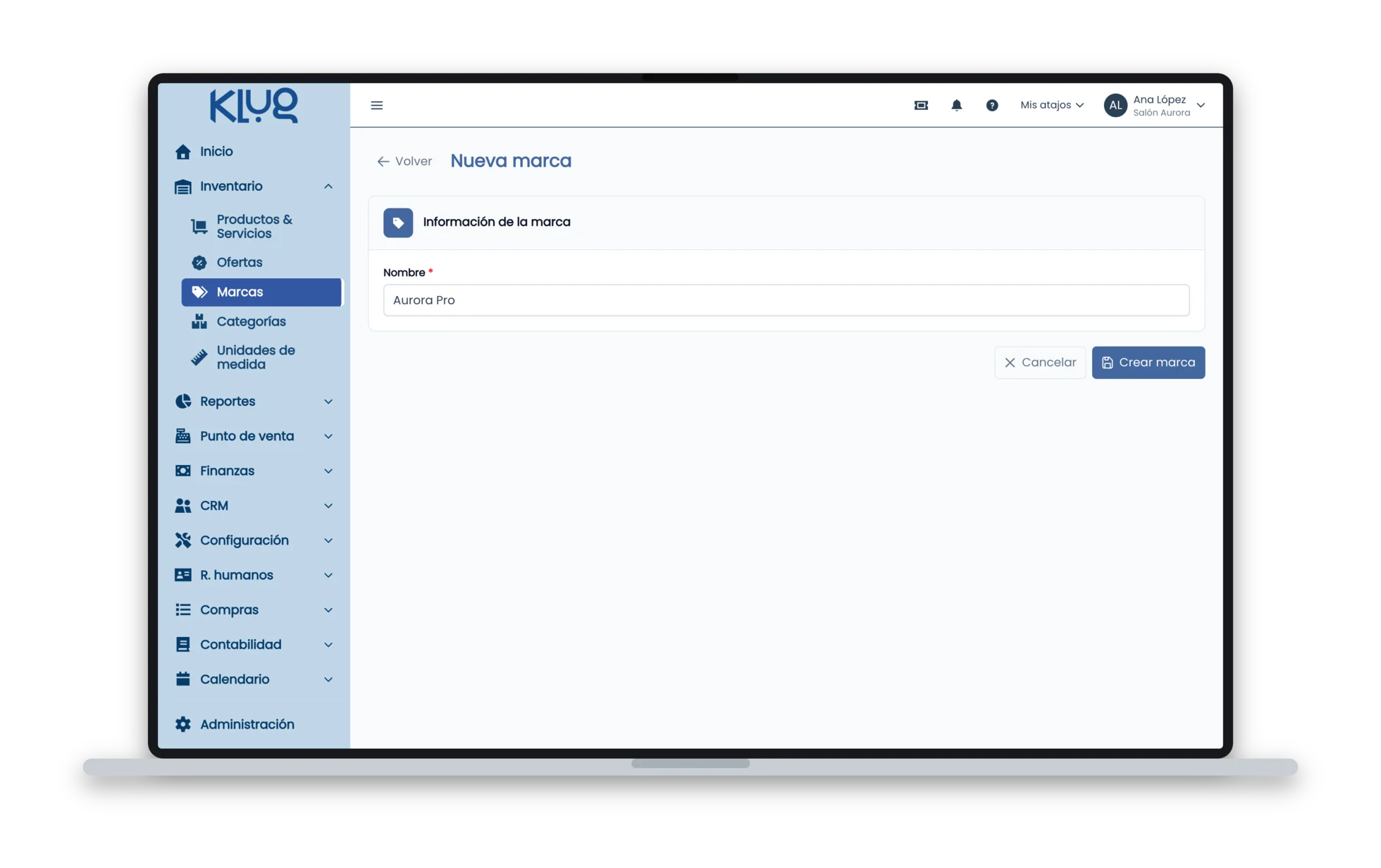
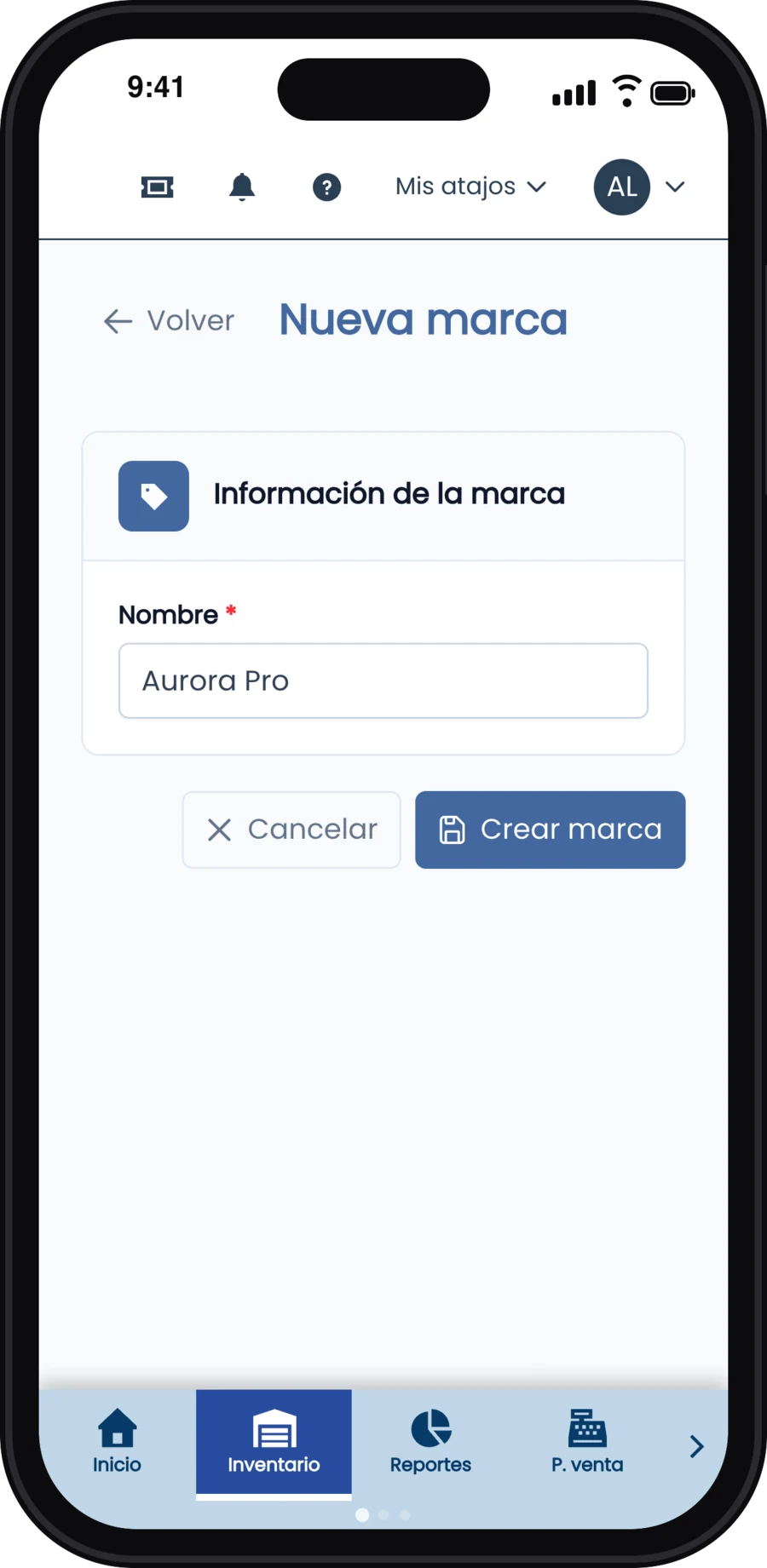
Escribe el Nombre de la marca y pulsa Crear marca. Te sirve para filtrar productos y para las ofertas por marca.

Formulario Nueva marca con el nombre Aurora Pro
La marca «Aurora Pro».
Formulario Nueva marca con el nombre Aurora Pro
La marca «Aurora Pro».
3

Clasifica tus productos 1 min

Inventario › Productos & Servicios › Nuevo o editar

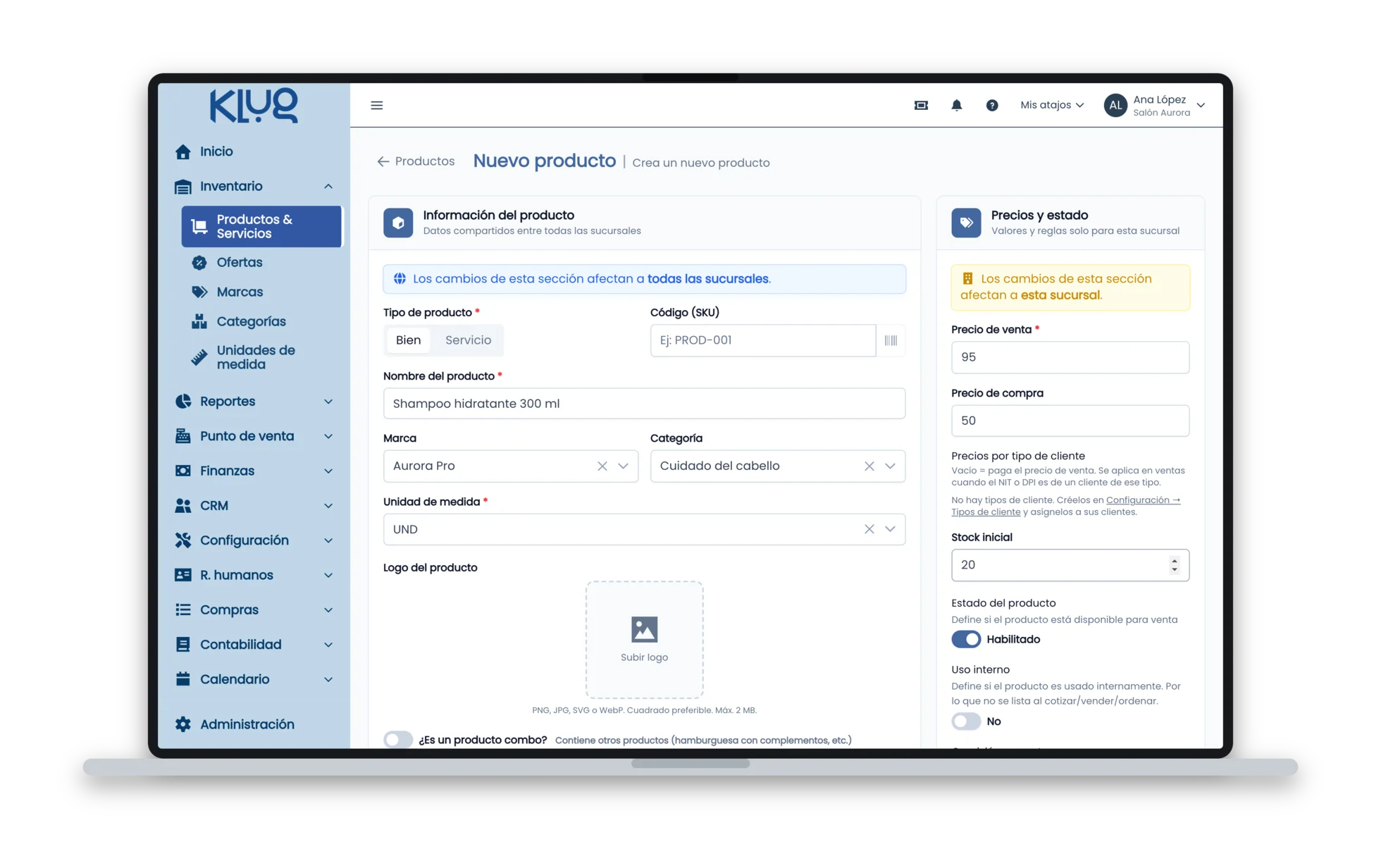
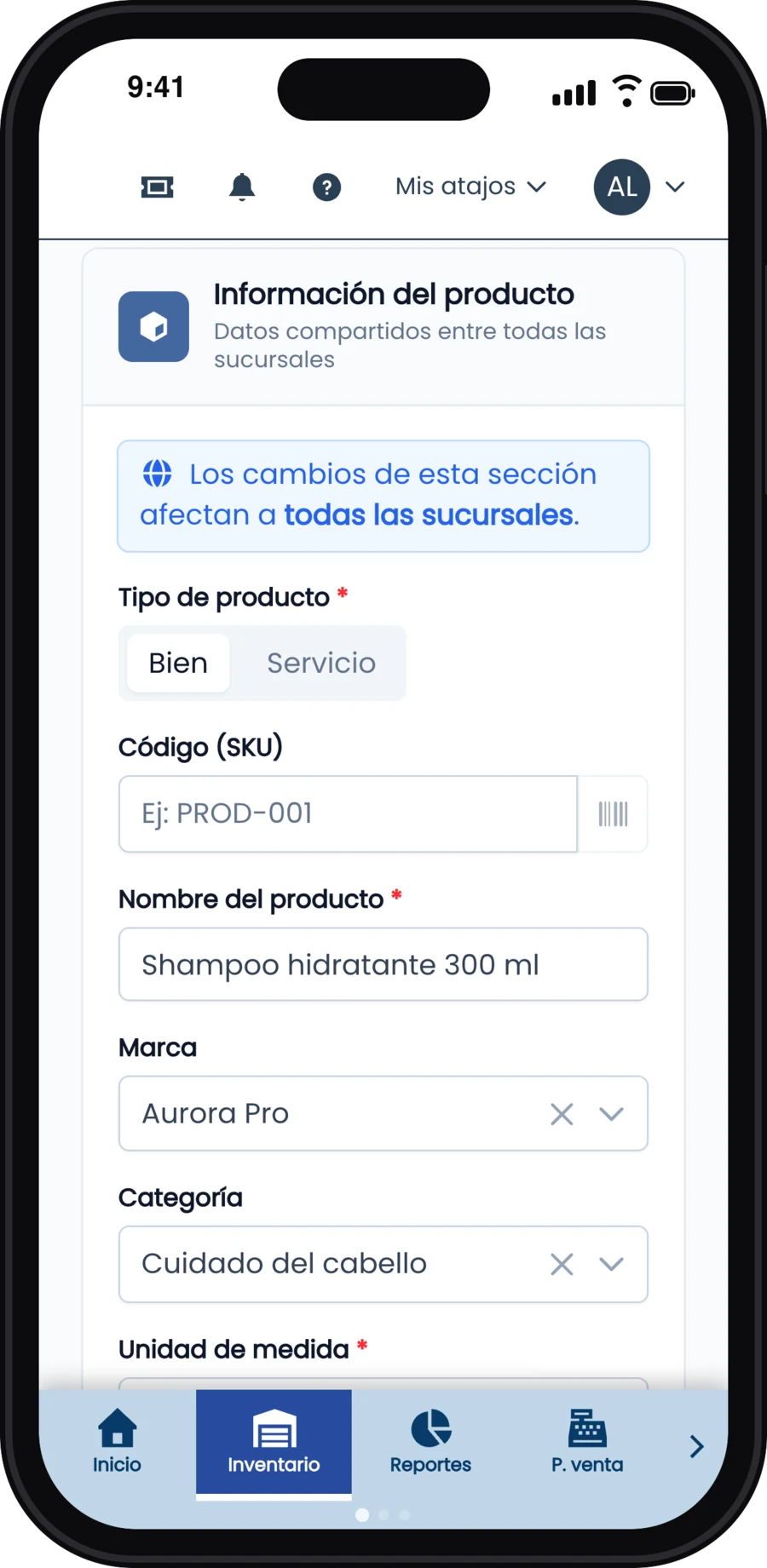
En cada producto elige su Marca y su Categoría. En el manual de ventas está el formulario completo.

Producto con la marca Aurora Pro y la categoría Cuidado del cabello
Marca y categoría en el producto.
Producto con marca y categoría en el celular
Marca y categoría en el producto.
4

Registra tus existencias 2 min

Inventario › Productos & Servicios › Producto › Transacciones

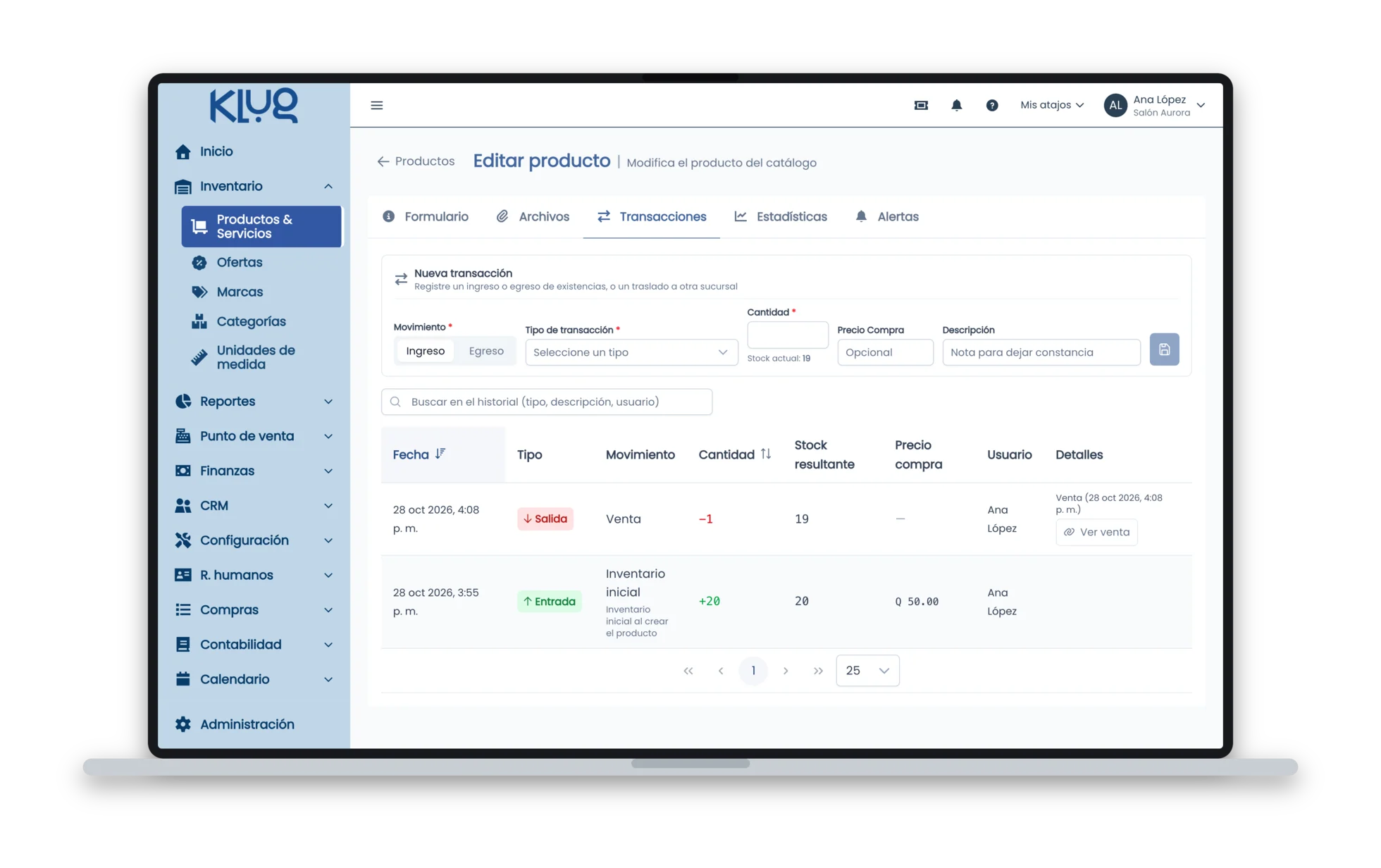
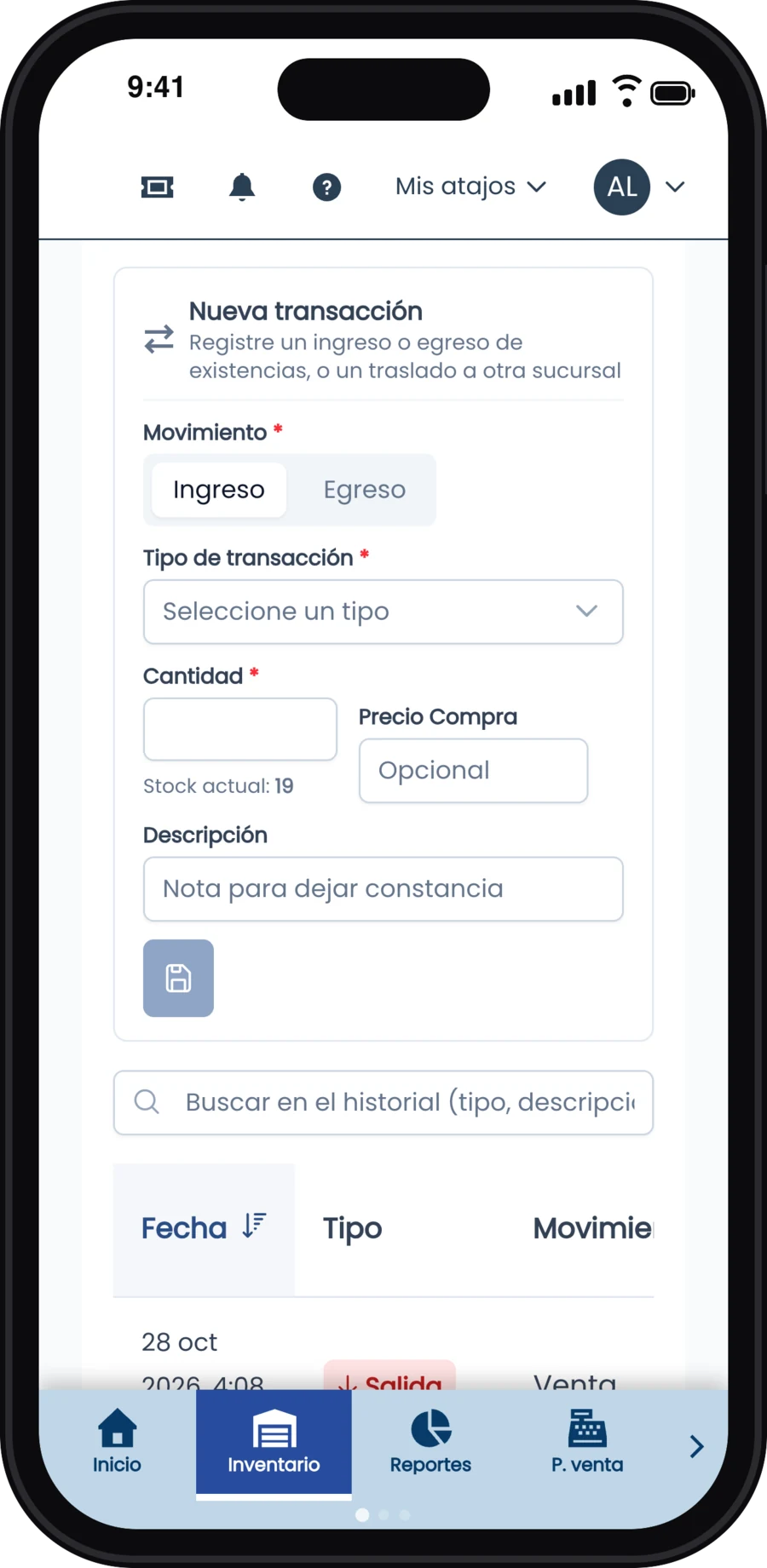
El Stock inicial se pone al crear el producto. Después, cada venta descuenta sola; para lo demás usa Nueva transacción:

  1. Elige el Movimiento: Ingreso (llegó mercadería) o Egreso (merma, uso interno).
  2. Elige el Tipo de transacción y escribe la Cantidad; en un ingreso, el Precio compra.
  3. Deja una Descripción para dejar constancia y guarda.

Abajo ves el historial: fecha, tipo, cantidad, stock resultante y quién lo hizo.

Pestaña Transacciones del producto con el formulario Nueva transacción y el historial de movimientos
Ingresos, egresos y el historial del producto.
Pestaña Transacciones del producto con el formulario Nueva transacción y el historial de movimientos
Ingresos, egresos y el historial del producto.
5

Arma una oferta 2 min

Inventario › Ofertas › Nueva oferta

Las ofertas se aplican solas en el punto de venta cuando se cumplen sus condiciones.

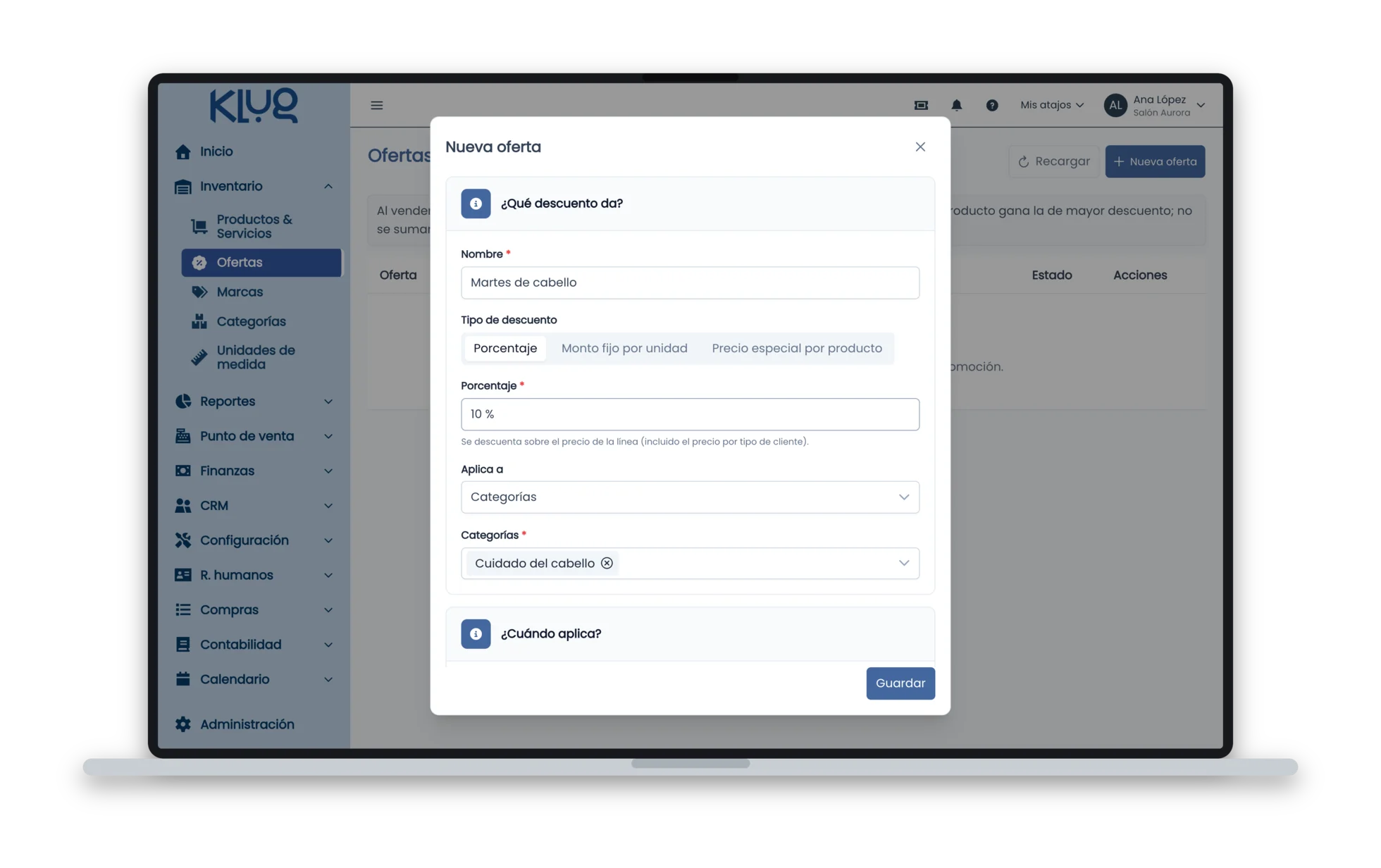
  1. ¿Qué descuento da? Un Nombre y el Tipo de descuento: porcentaje, monto fijo por unidad o precio especial por producto.
  2. Aplica a: categorías, marcas o productos.
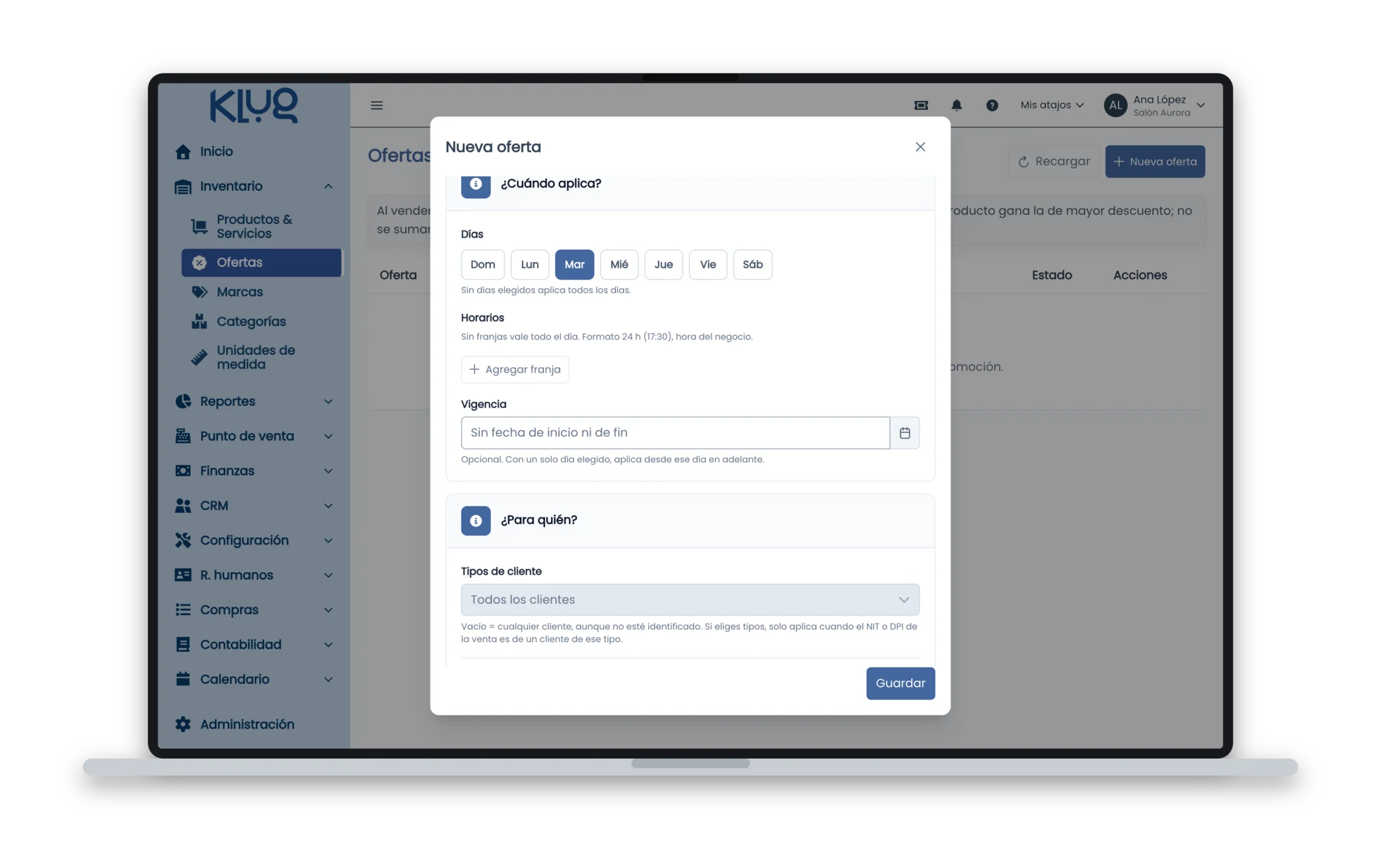
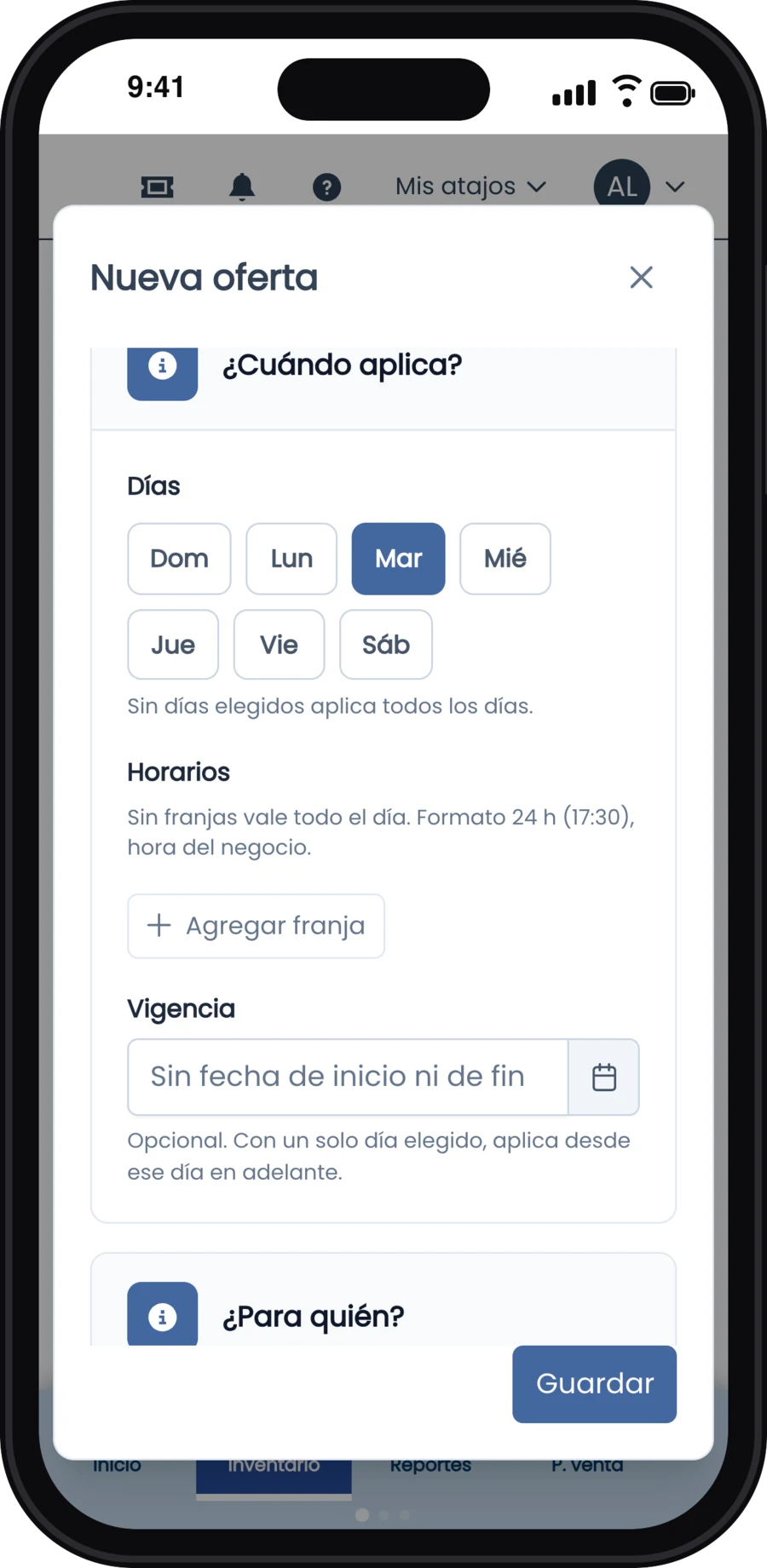
  3. ¿Cuándo aplica? Los días, los horarios y la vigencia (sin días elegidos aplica todos los días).
  4. ¿Para quién? Opcional: solo para un tipo de cliente.
  5. Pulsa Guardar.
Ventana Nueva oferta: Martes de cabello, 10 % de descuento aplicado a la categoría Cuidado del cabello
«Martes de cabello»: 10 % en Cuidado del cabello.
Sección ¿Cuándo aplica? con el martes elegido
Solo los martes.
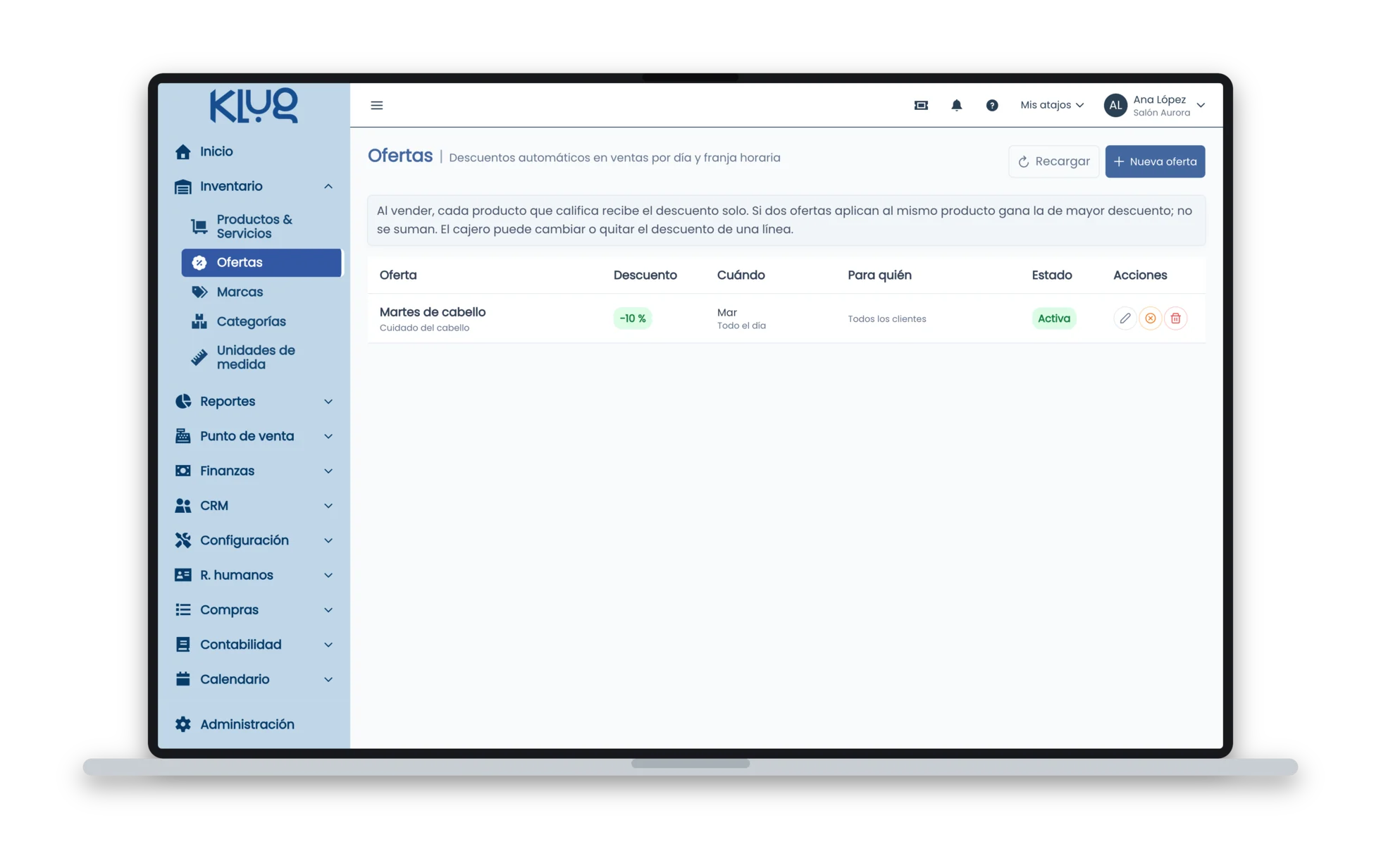
Listado de ofertas con Martes de cabello activa
La oferta activa en el listado.
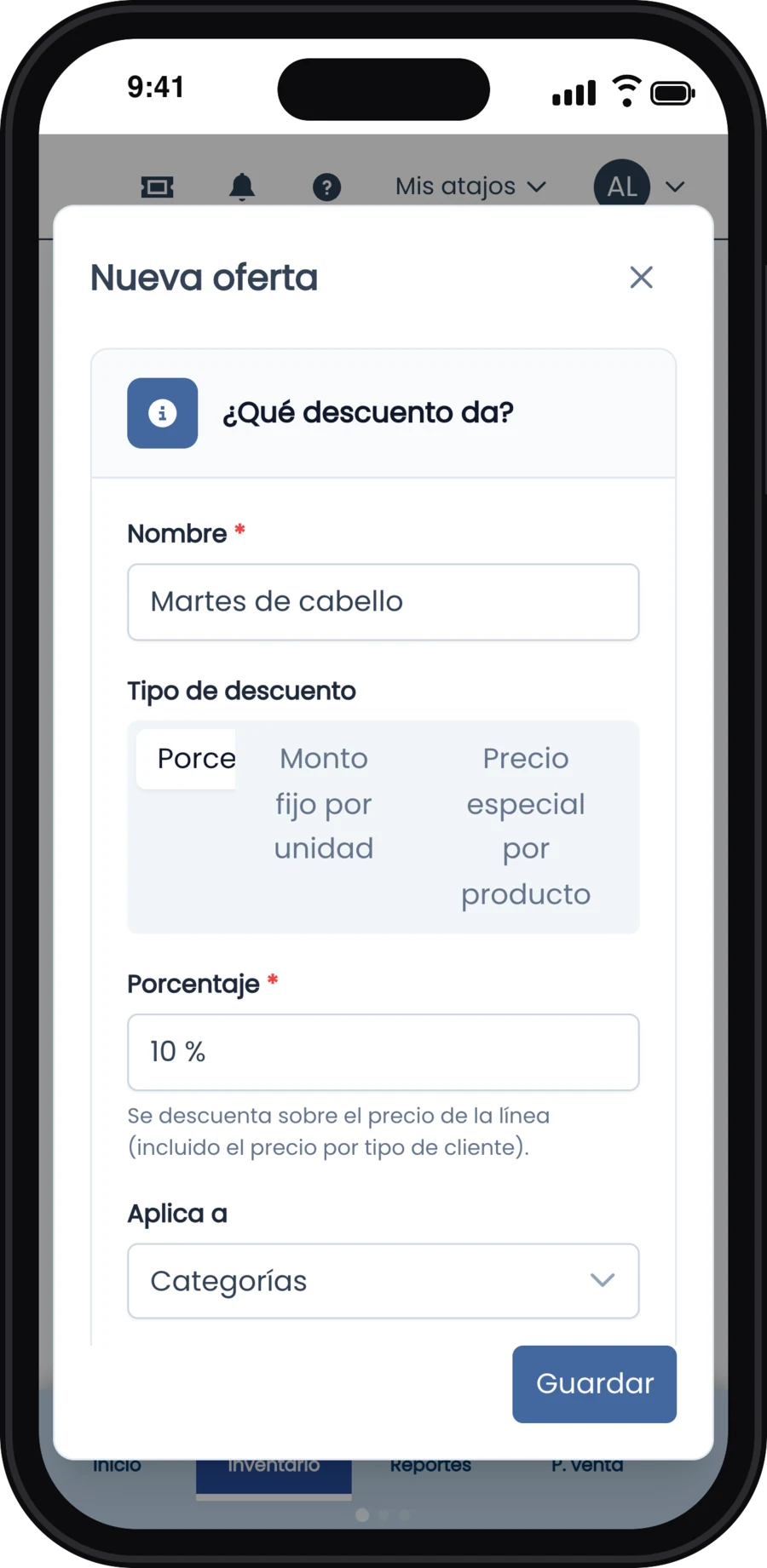
Nueva oferta en el celular con nombre, tipo de descuento y porcentaje
Nombre, tipo y porcentaje.
Días de la semana con el martes elegido
Días, horarios y vigencia.

¿Te trabaste en algún paso?

Escríbenos y te ayudamos a dejarlo listo. También puedes ver el manual completo de cada pantalla.