Calendario de tu equipo
Vista por día, tres días, semana, mes o listado, por empleado o por categoría de servicio, en cada sucursal.

Calendario por empleado y sucursal, reservas en línea con depósito, confirmación por correo y Google Calendar. Cada cita se cobra y se factura en el mismo Klug.
Manual: tu agenda y tu primera cita paso a paso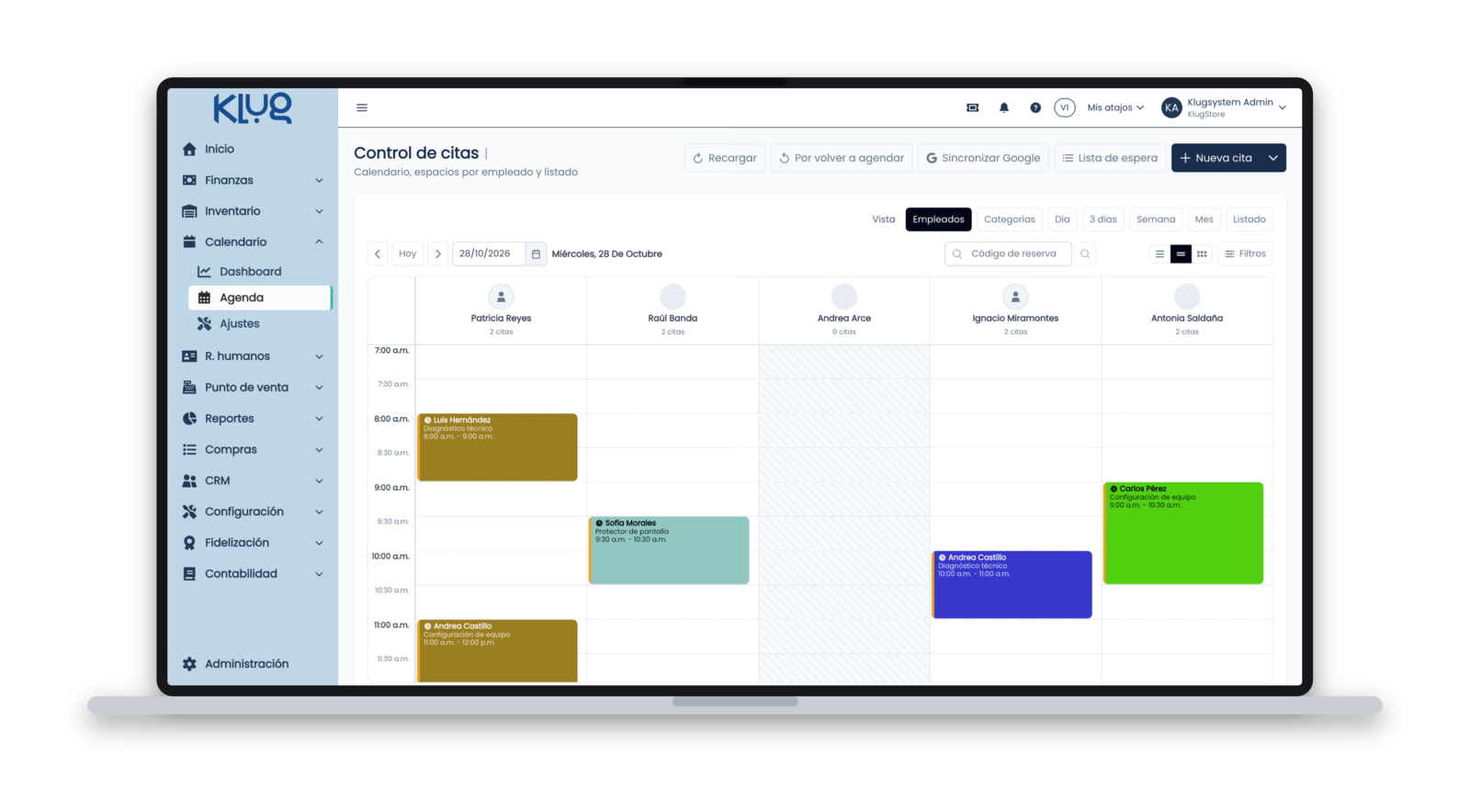
Lo configuras una vez en tu panel de Klug y tu agenda se llena sola.
Horarios por sucursal y por empleado, los servicios con su duración y quién atiende cada uno.
El enlace o el código QR en tus redes, tu WhatsApp o tu sitio web de Klug.
Elige servicio, profesional y horario libre, deja sus datos y confirma con el correo que le llega.
La cita aparece en tu calendario; al terminar la cobras con factura electrónica desde Klug.
Del calendario de tu equipo a la reserva de tu cliente, sin otra herramienta aparte.
Vista por día, tres días, semana, mes o listado, por empleado o por categoría de servicio, en cada sucursal.
Página de reservas por sucursal con enlace y código QR. Tú eliges qué servicios se reservan, con cuánta anticipación y hasta qué fecha.
Cobro con tarjeta opcional al reservar, con tus políticas de cancelación tardía y de no asistencia.
Correos con tu logo y tus colores: confirmación, recordatorio y cancelación, con la cita para agregar al calendario del cliente.
Desde el correo confirma, reprograma o cancela su cita sin llamarte, dentro del plazo que tú defines.
El horario se aparta hasta que el cliente confirma por correo, con límites de citas por cliente y aviso si llegan muchas de golpe.
Tus citas aparecen en Google y los eventos de Google se asignan a un profesional o recurso para bloquear su horario.
Anota a quien no encontró espacio y ve qué clientes ya toca volver a agendar.
Varios clientes en el mismo horario y con el mismo servicio, como clases o sesiones grupales.
Asigna recursos a cada cita y Klug evita que dos citas usen el mismo a la misma hora.
Vacaciones y permisos por empleado, bloqueos de horario y feriados por sucursal que también cierran las reservas en línea.
Preferencias, notas, fotos y citas anteriores de cada cliente, a la mano al atenderlo.
Cobra la cita en el punto de venta con factura electrónica (FEL), o deja que Klug la facture al terminar.
Cada empleado con su porcentaje por servicio, calculado sobre lo que atiende.
Desde el enlace o el código QR de tu sucursal, en el celular, sin descargar nada ni crear cuenta.
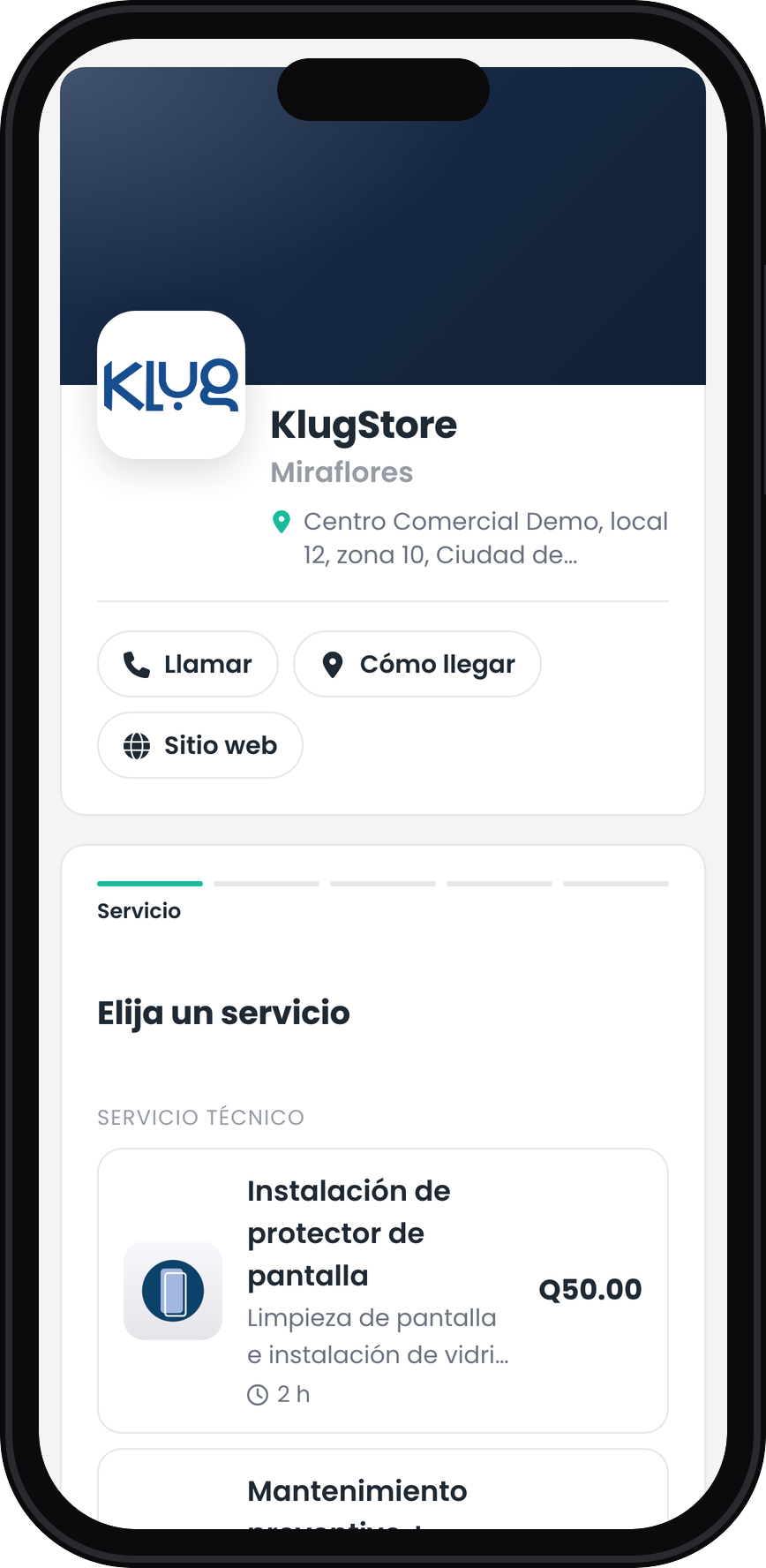
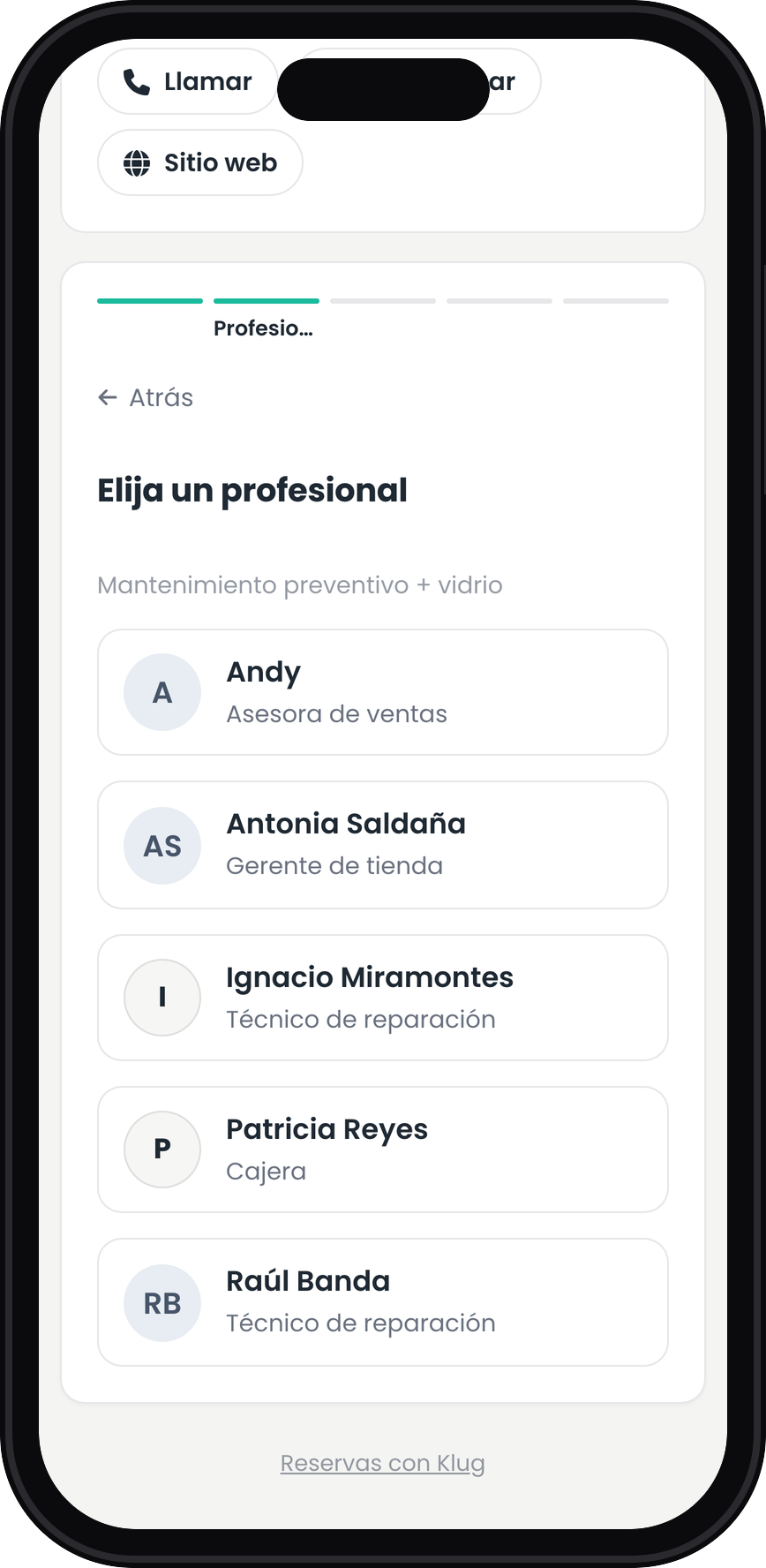
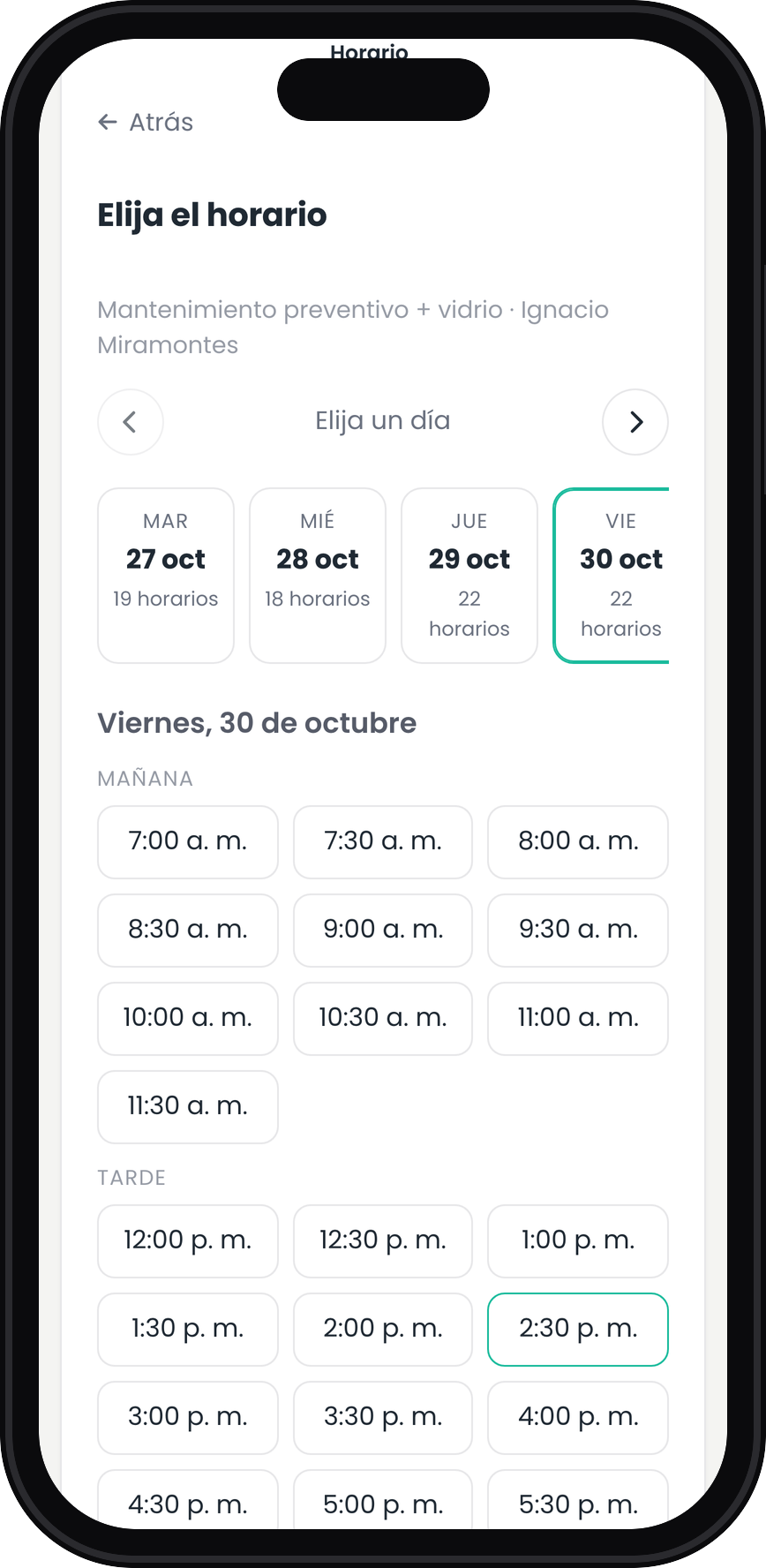
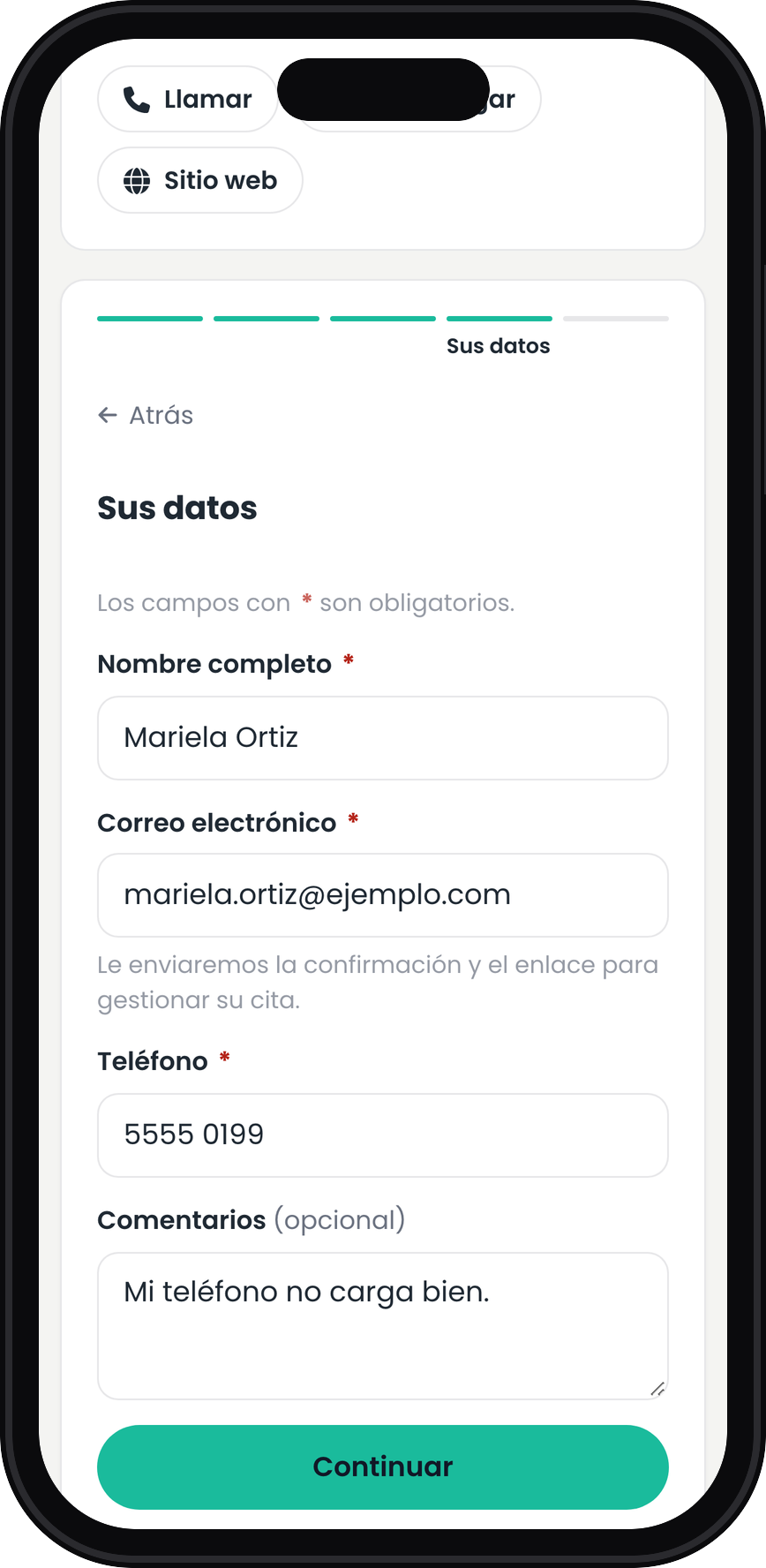
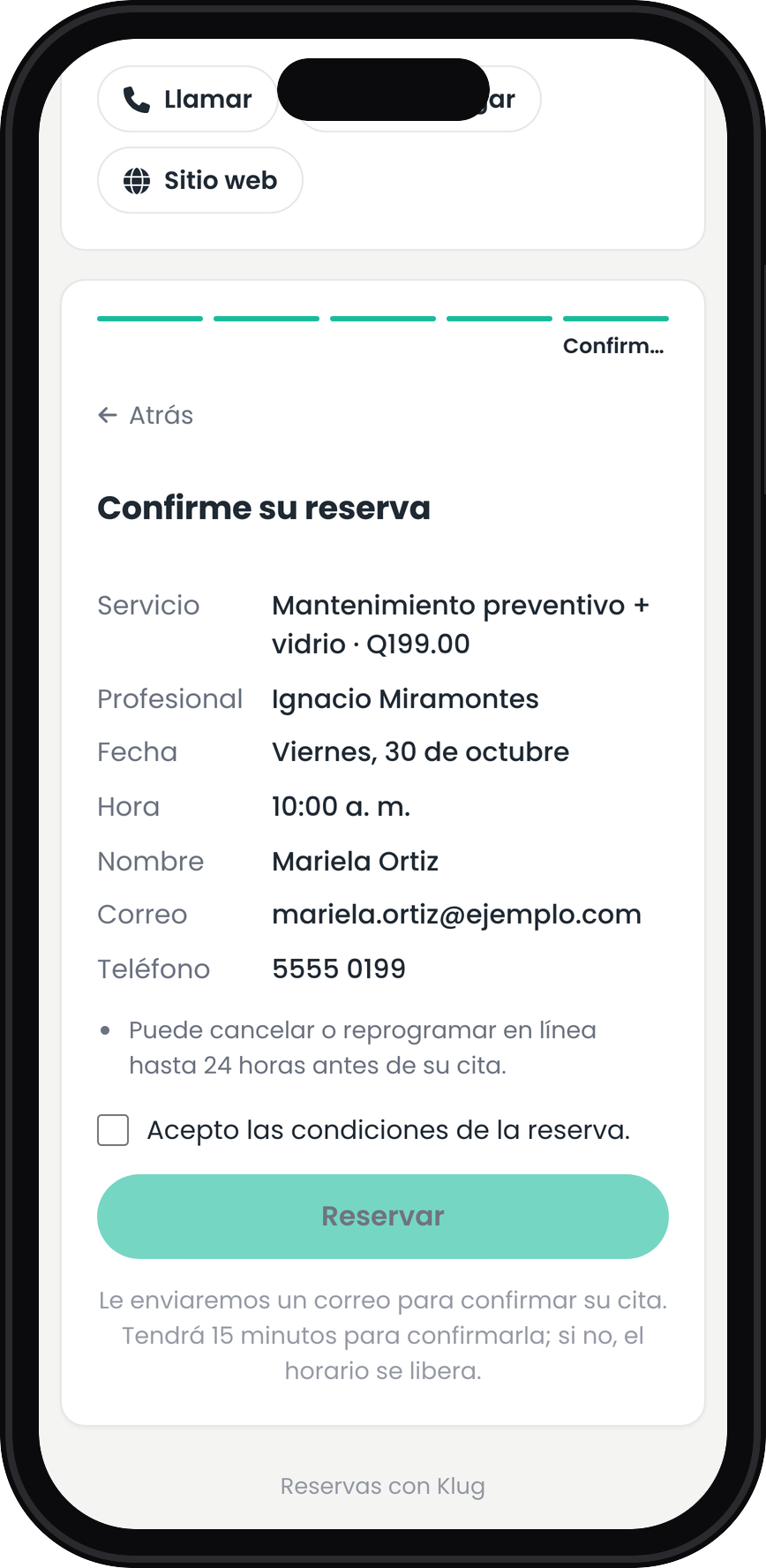
Desde el enlace o el código QR de tu sucursal, en el celular o la computadora, sin crear cuenta.
Los depósitos con tarjeta los procesa Recurrente, con la cuenta de tu propio negocio. Conectas tu cuenta una vez en Klug y el dinero se deposita a tu nombre.
Sí. La agenda es un complemento de tu plan de Klug: usa tus mismos servicios, empleados, sucursales y clientes, y cada cita se puede cobrar y facturar desde el punto de venta.
Cada sucursal tiene su página de reservas con enlace y código QR. Tu cliente elige el servicio, el profesional y el horario libre, deja sus datos y confirma por correo. También la puedes poner dentro de tu sitio web de Klug.
Sí. El depósito se cobra con tarjeta al reservar, con la cuenta de Recurrente de tu negocio, y aplicas tus políticas de cancelación tardía y de no asistencia.
La reserva aparta el horario y el cliente la confirma con el enlace del correo; si no confirma, el horario se libera. Además hay límites de citas activas por cliente y un aviso si llegan muchas reservas de golpe.
Sí. Conectas la cuenta de Google del negocio: las citas de Klug aparecen en Google y tus eventos de Google se asignan a un profesional o recurso para bloquear su horario.
Es un complemento de tu plan de Klug. Escríbenos por WhatsApp y te damos el precio para tu número de sucursales y empleados.
Te ayudamos a configurar tus horarios y servicios. Tú solo atiendes a tus clientes.