Klug
Ventas en Klug Manual de ventas

Tu primera venta en cinco pasos

De cero a una venta cobrada y lista para facturar. En el ejemplo, el salón «Salón Aurora» vende un shampoo de Q95 a una clienta con NIT.

Tu cuenta de KlugCon el módulo de punto de venta.
Un producto y su precioCon su existencia, si lo llevas en inventario.
El efectivo de la cajaCon lo que abres el día (puede ser Q0).

¿Lo haces desde el celular? En el menú flotante de la izquierda elige el teléfono para ver cada pantalla como en tu celular, o la computadora para verla en el panel completo.

1

Crea tu producto 3 min

Inventario › Productos & Servicios › Nuevo producto

  1. En Tipo de producto elige Bien (algo que vendes y se agota) o Servicio.
  2. Escribe el Nombre del producto y, si quieres, el Código (SKU) o código de barras.
  3. Elige Marca, Categoría y Unidad de medida.
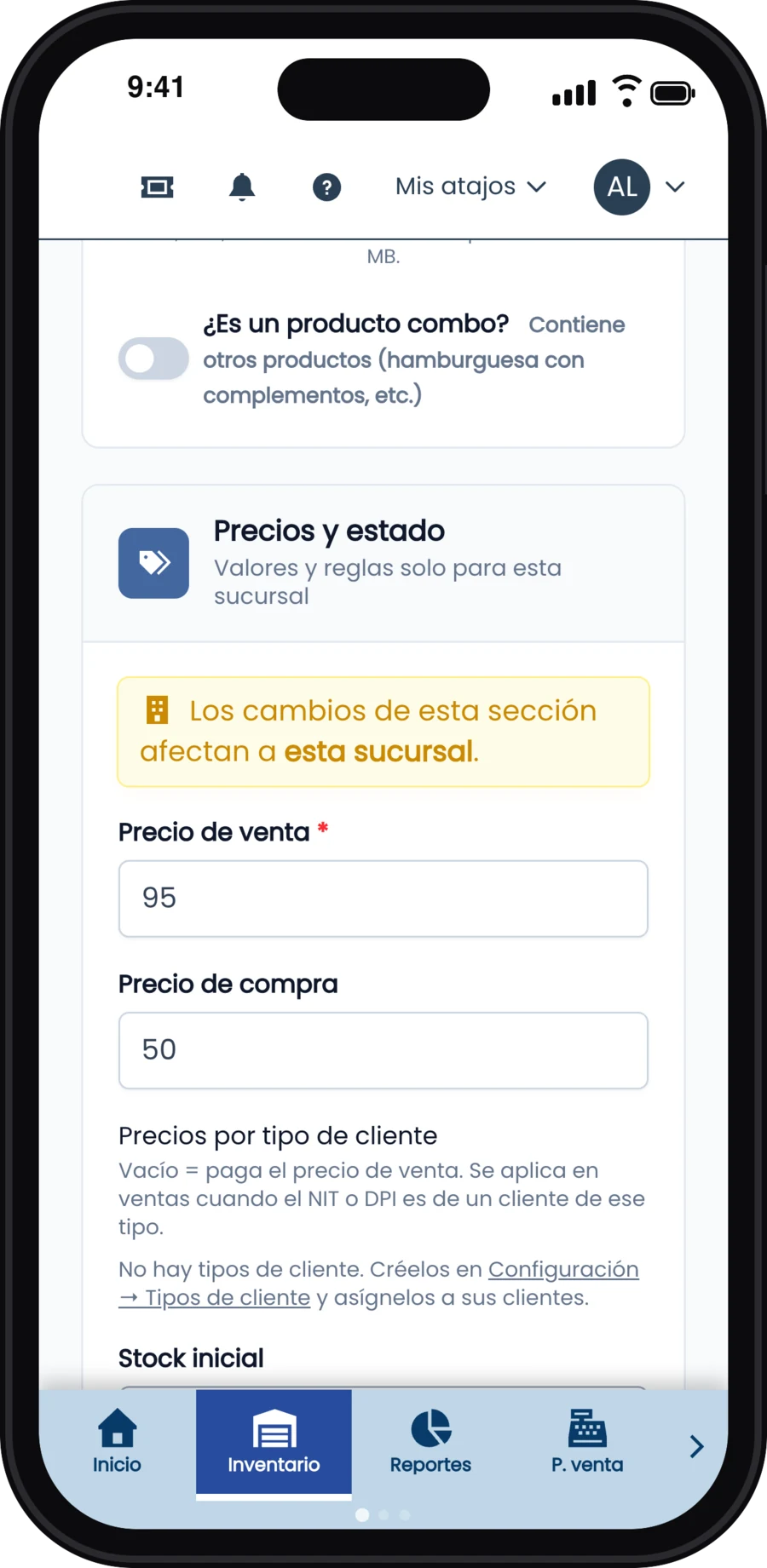
  4. En Precios y estado pon el Precio de venta, el Precio de compra y el Stock inicial.
  5. Pulsa Crear producto.

La información del producto es la misma en todas tus sucursales; los precios y el estado se definen por sucursal.
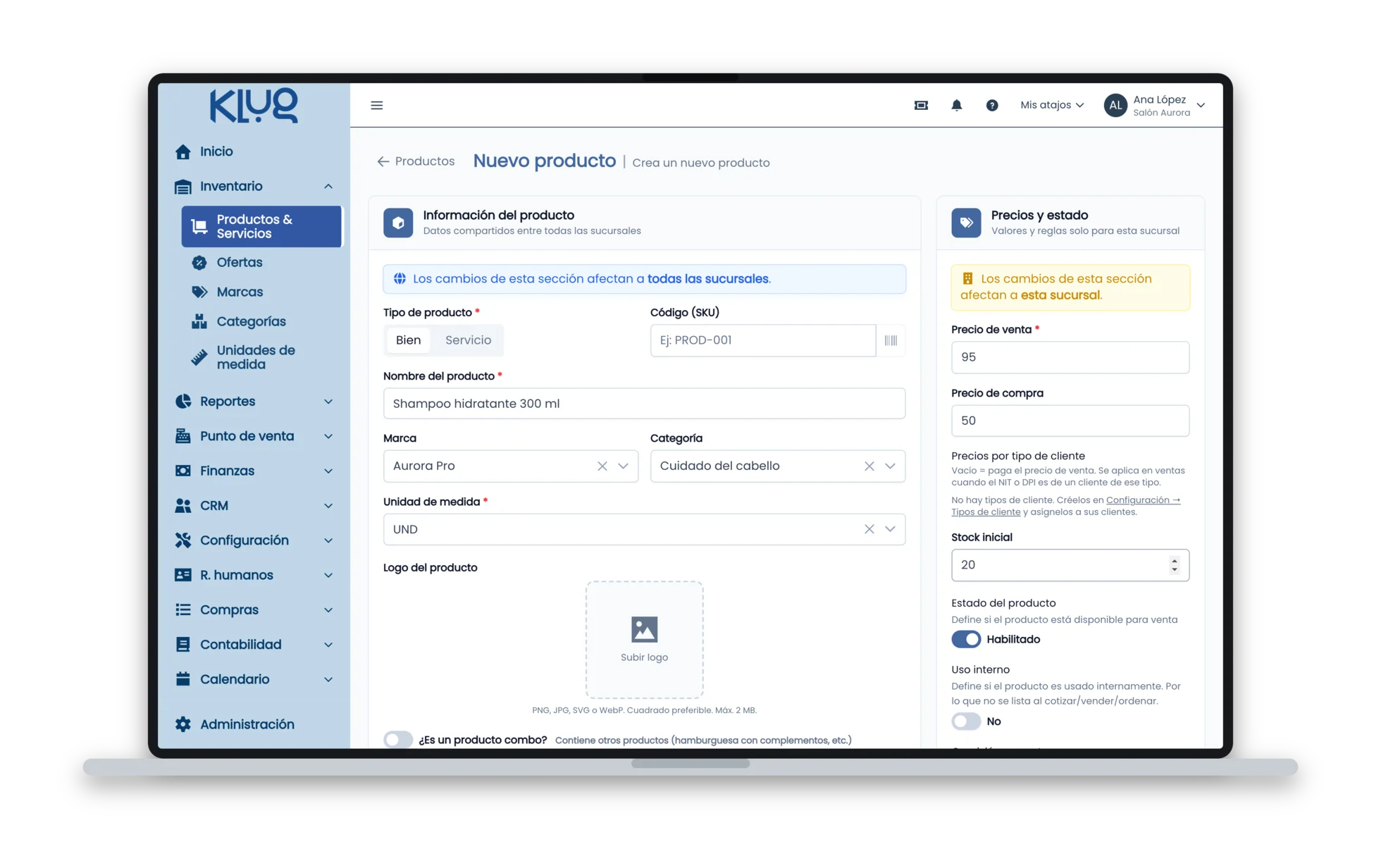
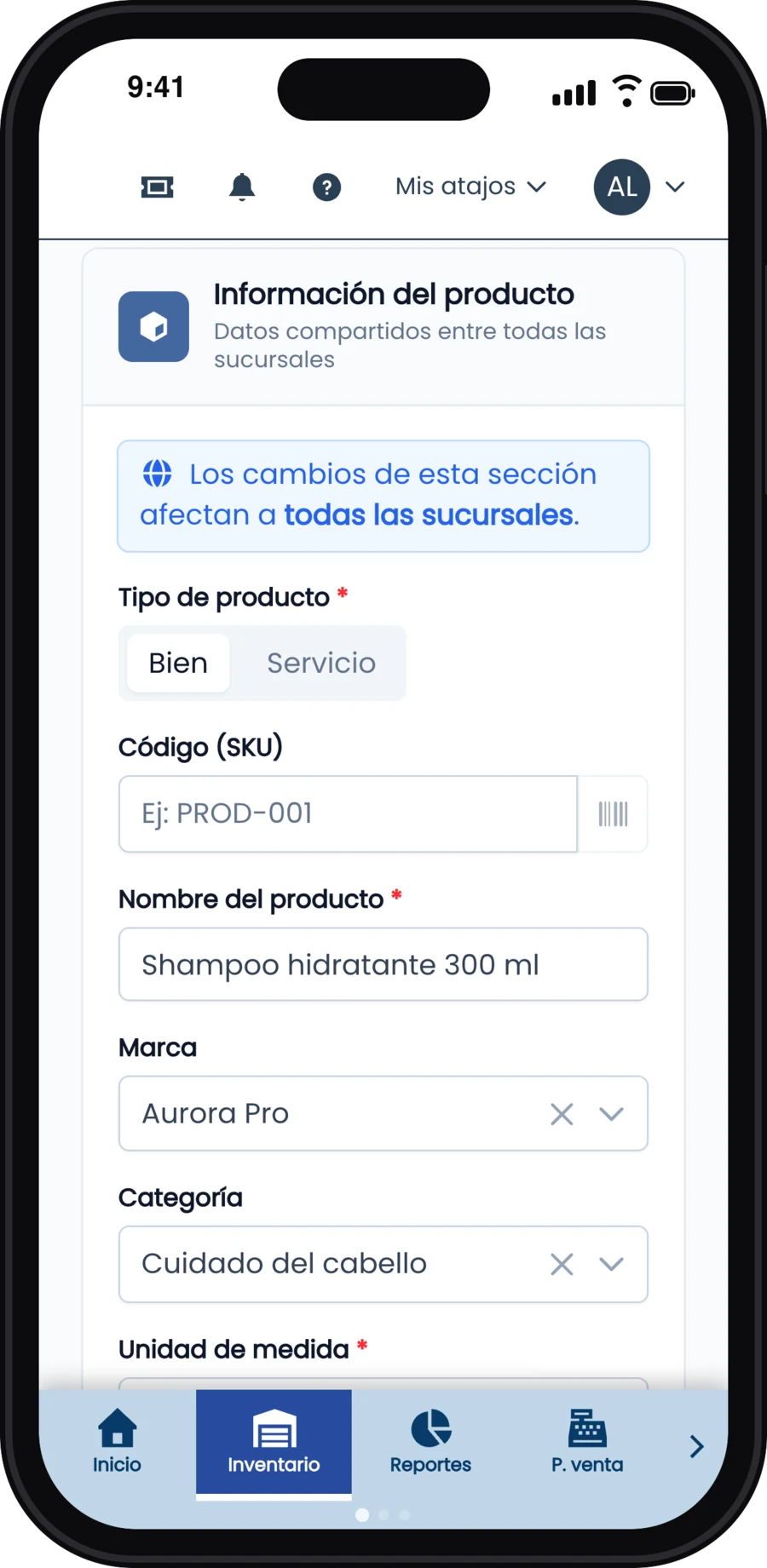
Formulario Nuevo producto con el shampoo hidratante 300 ml, marca Aurora Pro, categoría Cuidado del cabello y precio de venta Q95
El producto con su marca, categoría y precios.
Información del producto: tipo, nombre, marca y categoría
Nombre, marca y categoría.
Precios y estado: precio de venta 95, precio de compra 50 y stock inicial
Precio de venta, de compra y stock inicial.
2

Registra a tu cliente Opcional

CRM › Clientes › Nuevo cliente

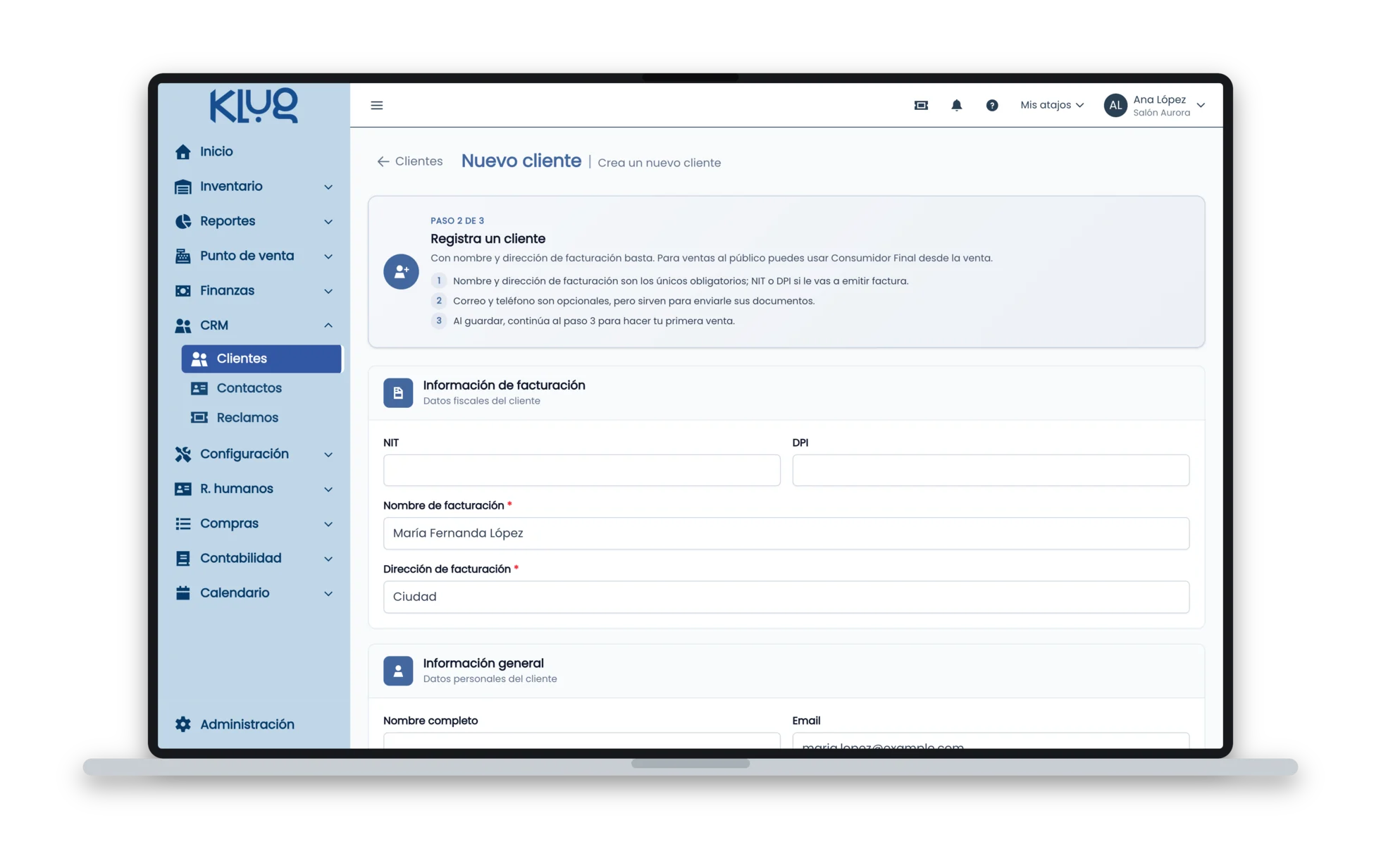
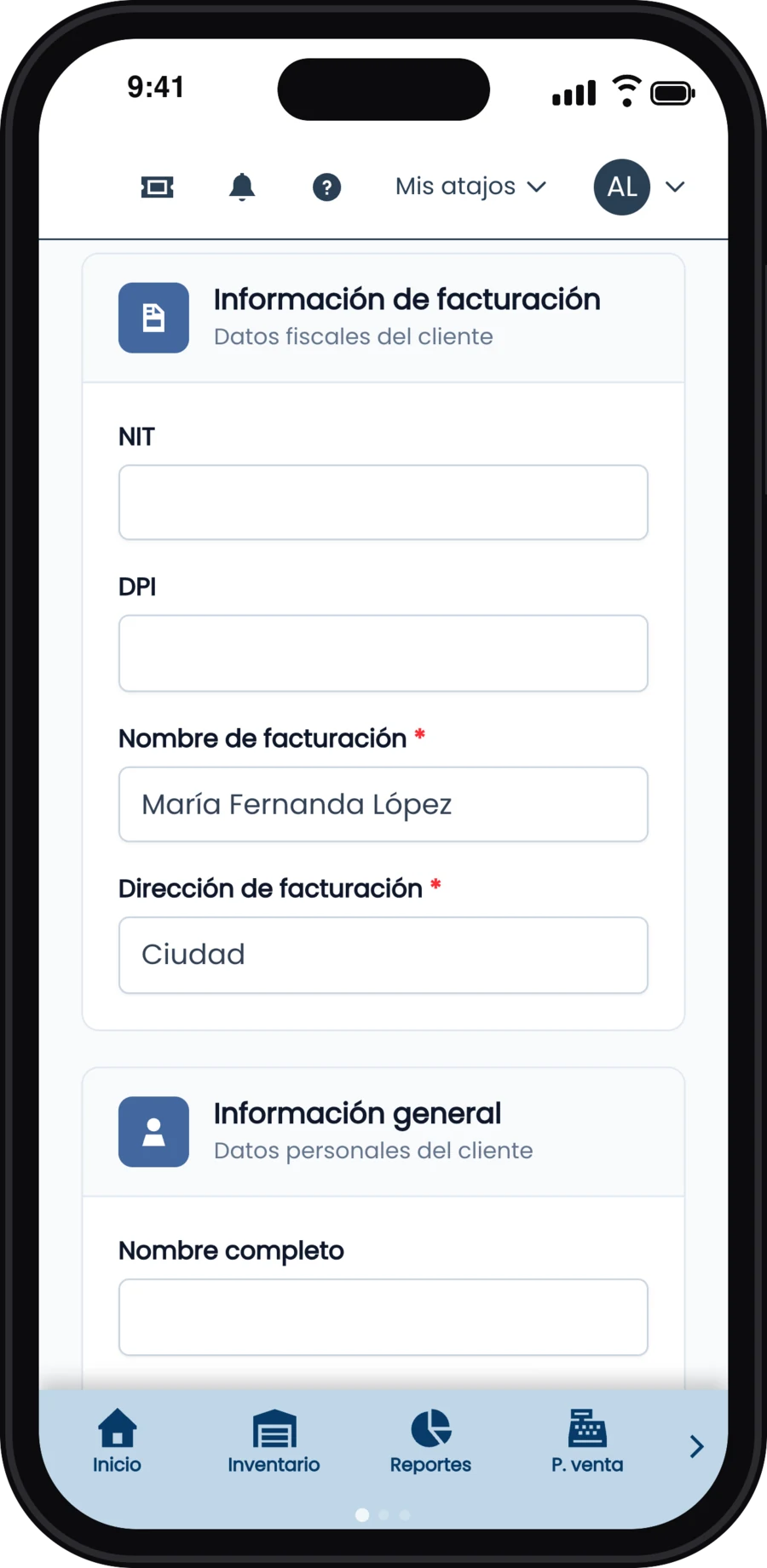
Si tu cliente pide factura con NIT, guárdalo una vez y búscalo en cada venta. Llena el NIT, el Nombre de facturación, la Dirección de facturación y su correo, y pulsa Crear cliente.

¿Prisa? Vende a Consumidor final (C/F) o crea al cliente desde la misma venta con Guardar cliente.

Formulario Nuevo cliente con nombre de facturación María Fernanda López, dirección y correo
Los datos de facturación del cliente.
Formulario Nuevo cliente con nombre de facturación María Fernanda López, dirección y correo
Los datos de facturación del cliente.
3

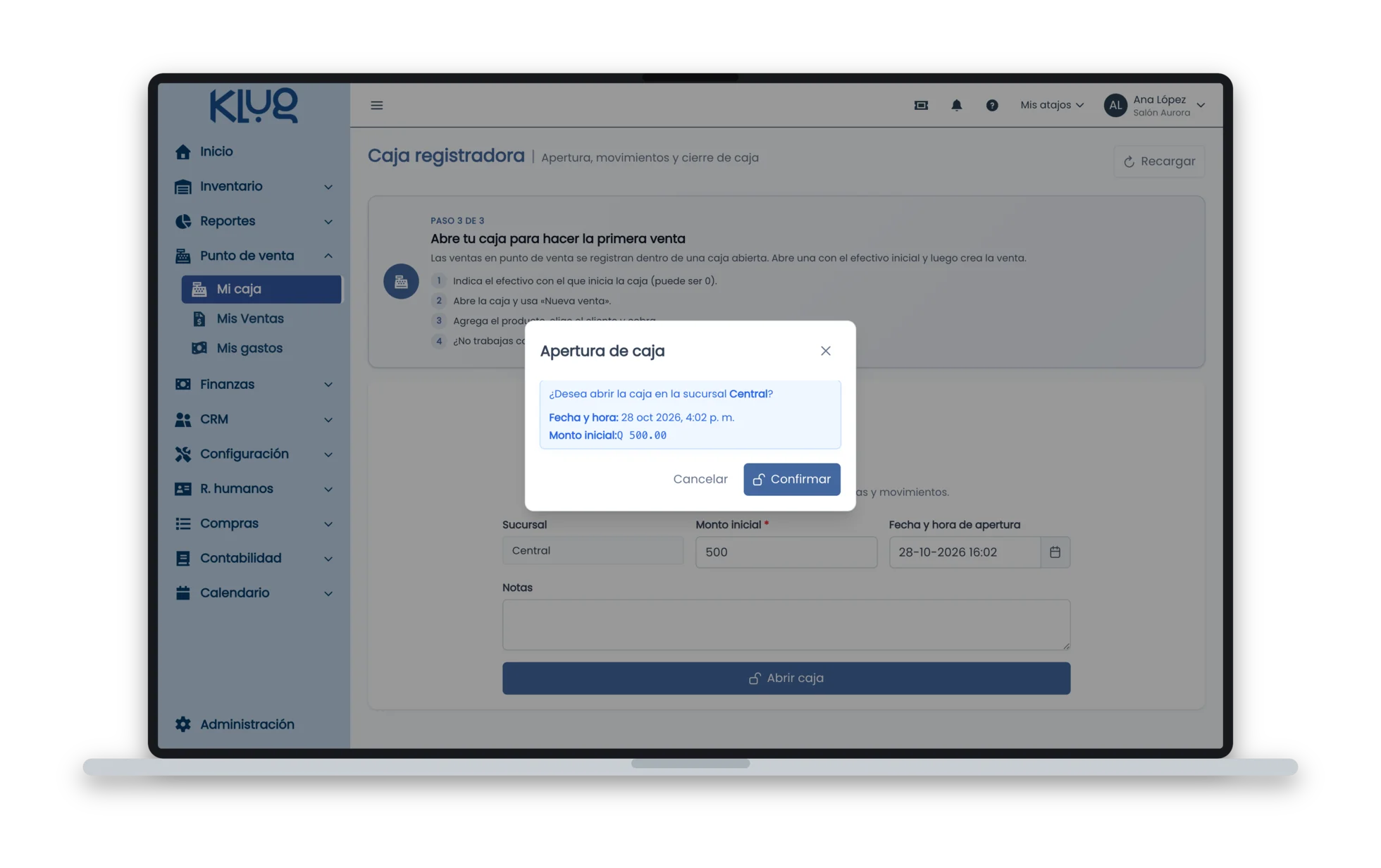
Abre tu caja 1 min

Punto de venta › Mi caja

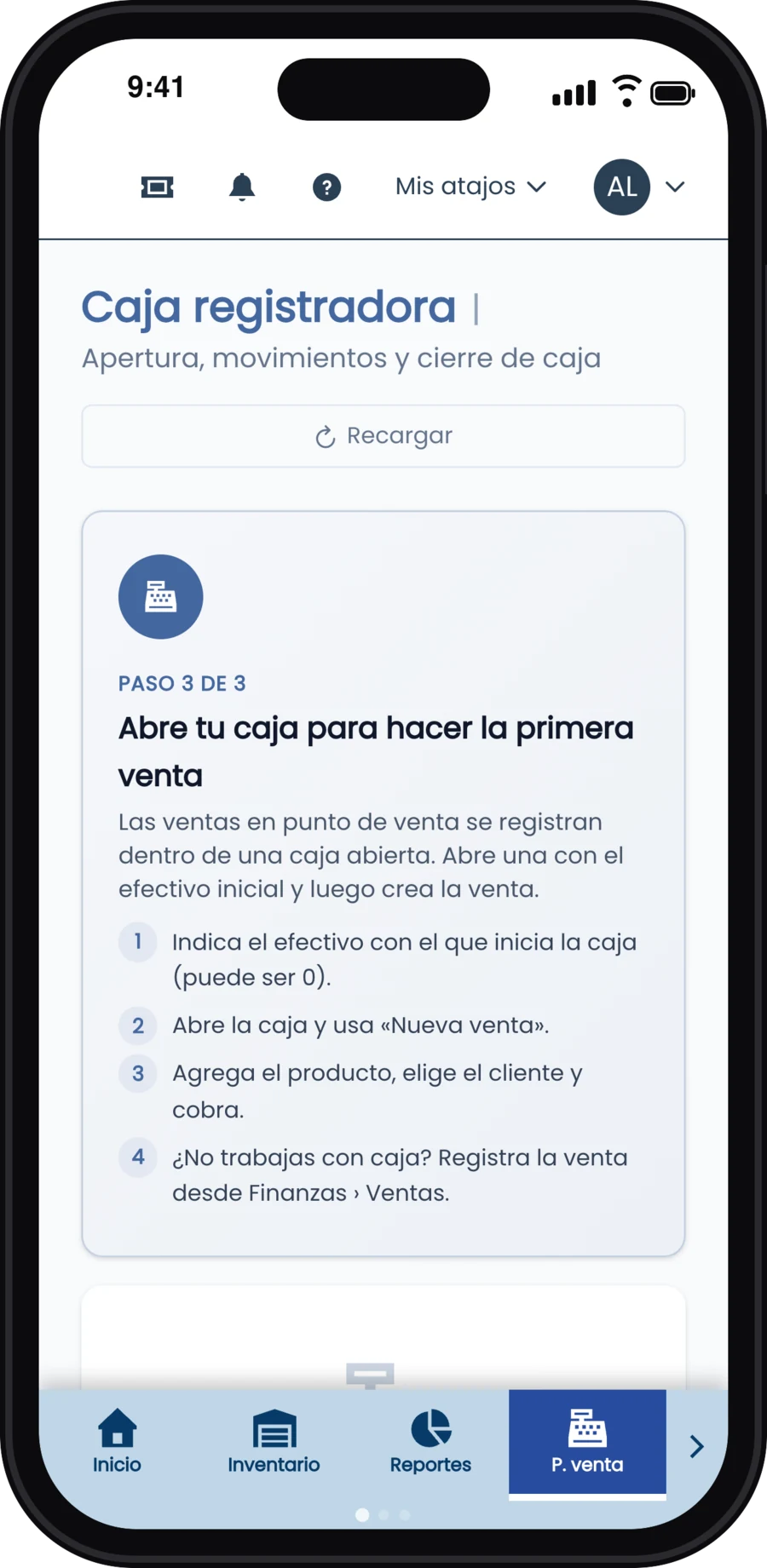
Las ventas del punto de venta se registran dentro de una caja abierta.

  1. Escribe el Monto inicial: el efectivo con el que empiezas (puede ser 0).
  2. Pulsa Abrir caja y Confirmar.
  3. Al final del día, desde la misma pantalla haces el cierre de caja.

¿No trabajas con caja? Registra la venta desde Finanzas › Ventas.

Caja registradora con el monto inicial de 500 y el botón Abrir caja
Monto inicial y Abrir caja.
Ventana Apertura de caja: abrir la caja en la sucursal Central con monto inicial de Q500
Confirma la apertura con el monto inicial.
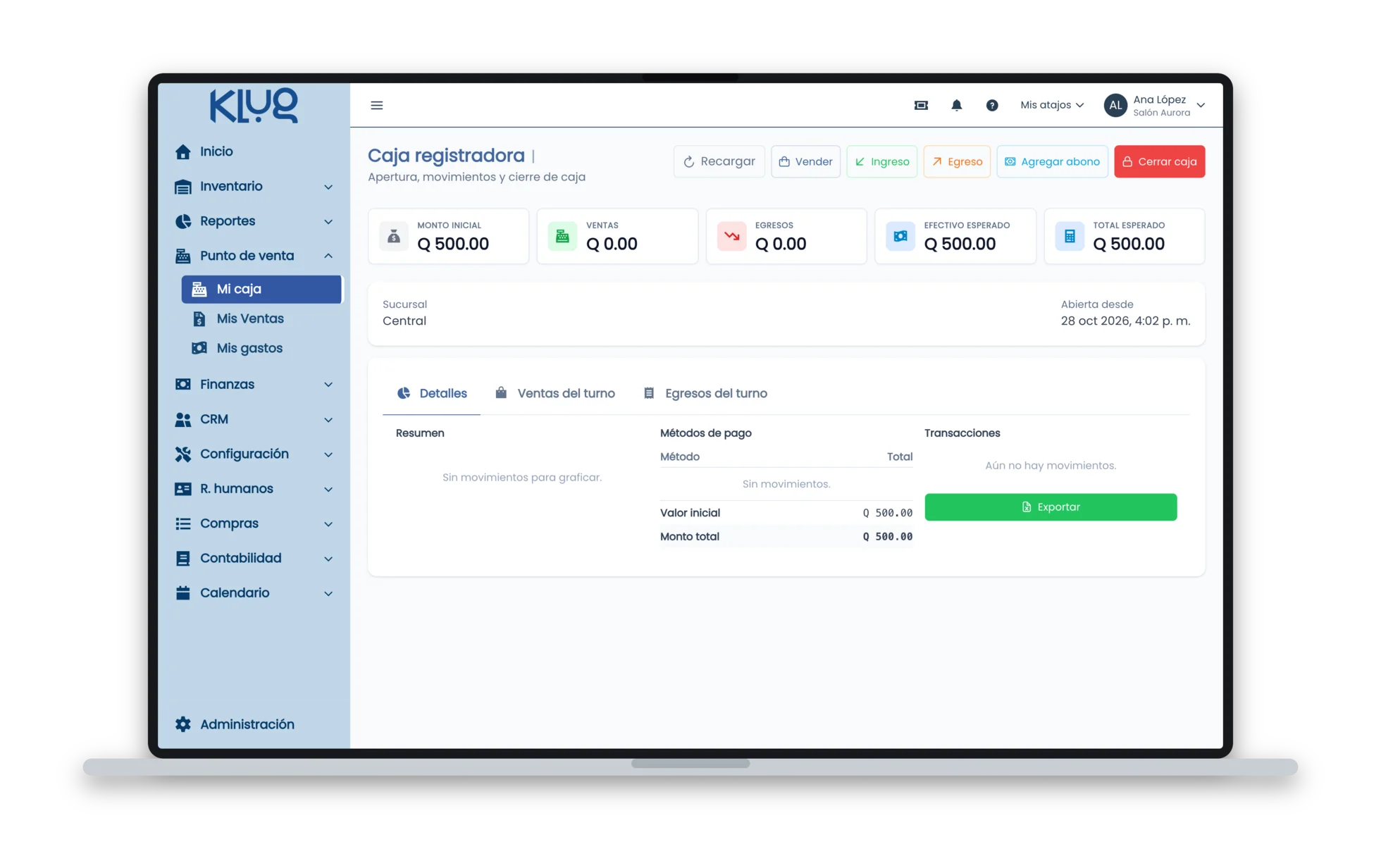
Caja abierta con sus totales en cero y el botón Nueva venta
Caja abierta: ya puedes vender.
4

Haz la venta y cobra 1 min

Punto de venta › Nueva venta

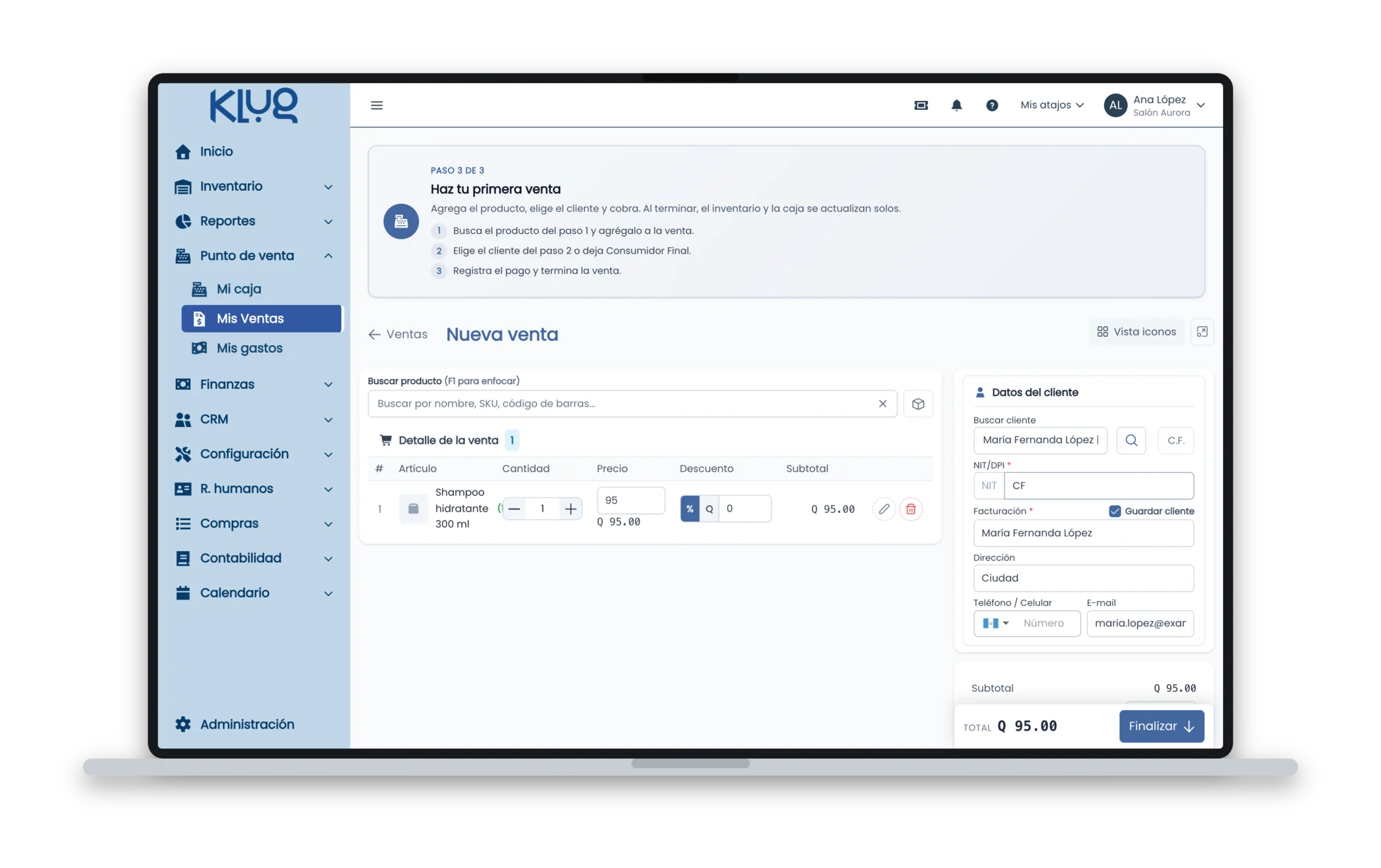
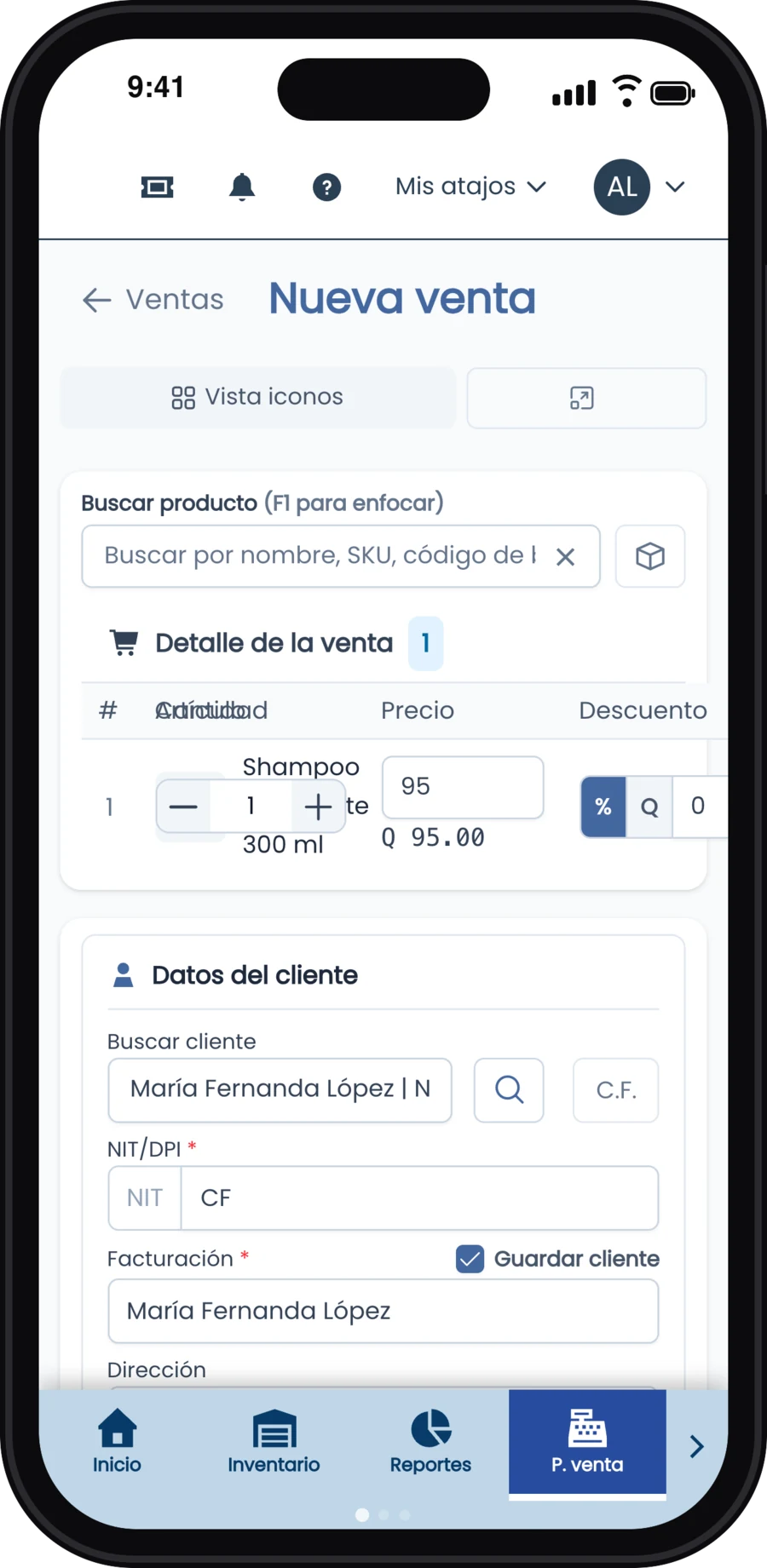
  1. En Buscar producto escribe el nombre, el SKU o escanea el código de barras (F1 lleva el cursor ahí).
  2. Ajusta la cantidad, el precio o el descuento de la línea si hace falta.
  3. En Datos del cliente busca por nombre o NIT, o deja C/F.
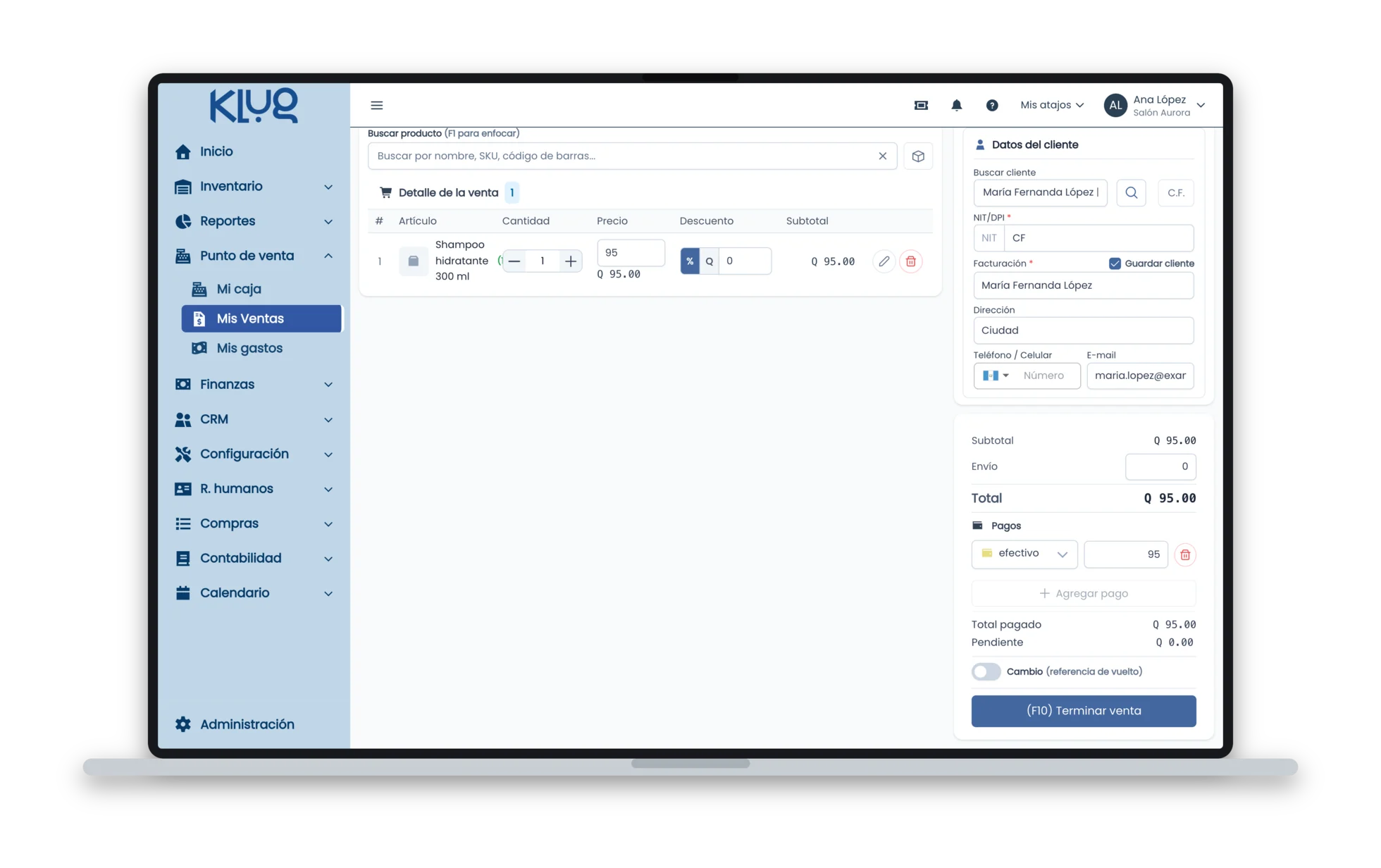
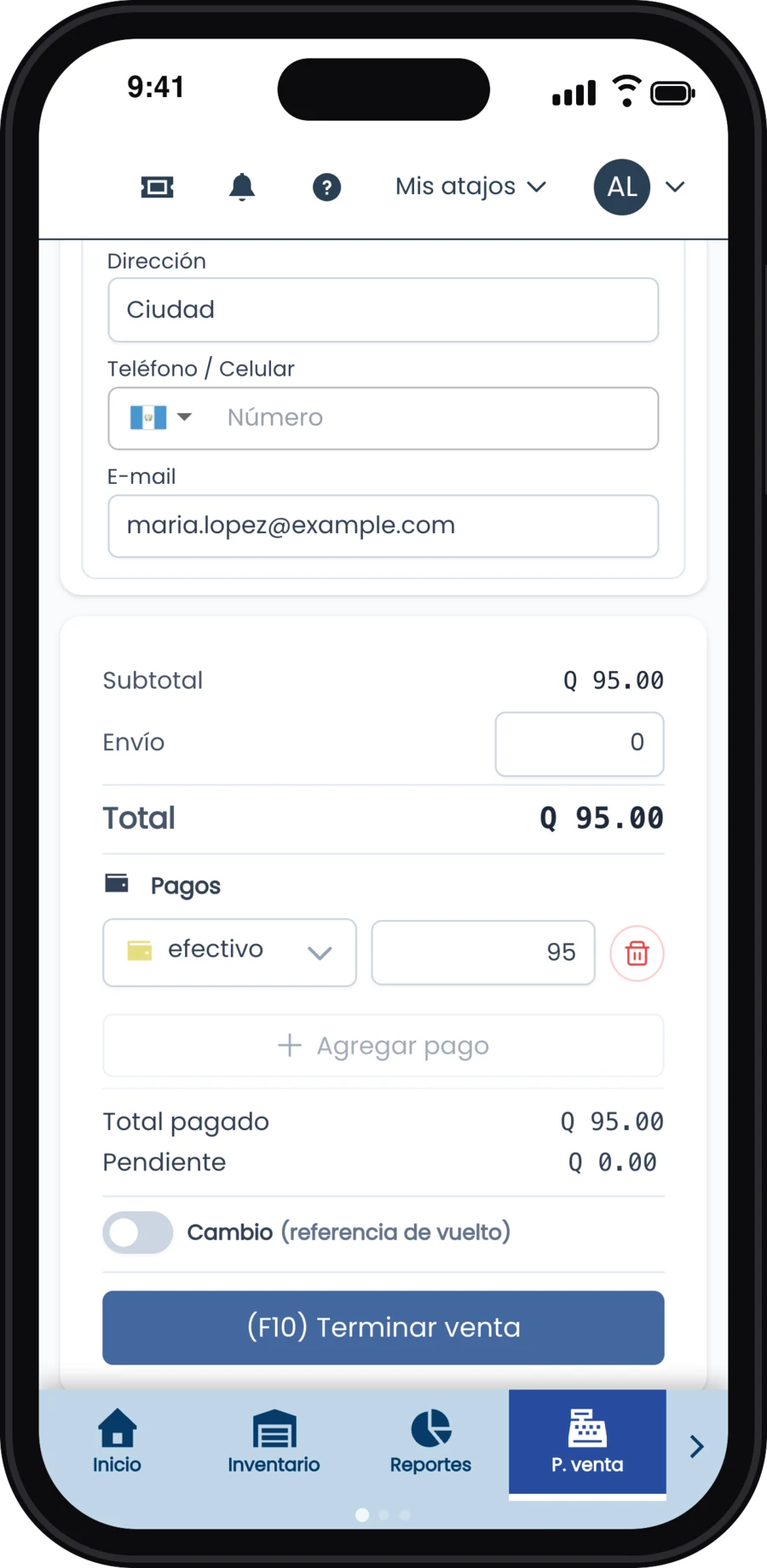
  4. En Pagos elige el método (efectivo, tarjeta…) y el monto; puedes dividir el pago.
  5. Pulsa Terminar venta (F10). El inventario y la caja se actualizan solos.
Nueva venta con el shampoo en el detalle, la clienta María Fernanda López y el total de Q95
Producto, cliente y total en una sola pantalla.
Sección de pagos con efectivo por Q95 y el botón Terminar venta
El pago y Terminar venta.
Nueva venta en el celular con el producto agregado
Busca el producto y agrégalo.
Pagos con efectivo por 95 y el botón (F10) Terminar venta
Registra el pago y termina la venta.
5

Factura, imprime o envía 1 min

Punto de venta › Mis ventas › Venta

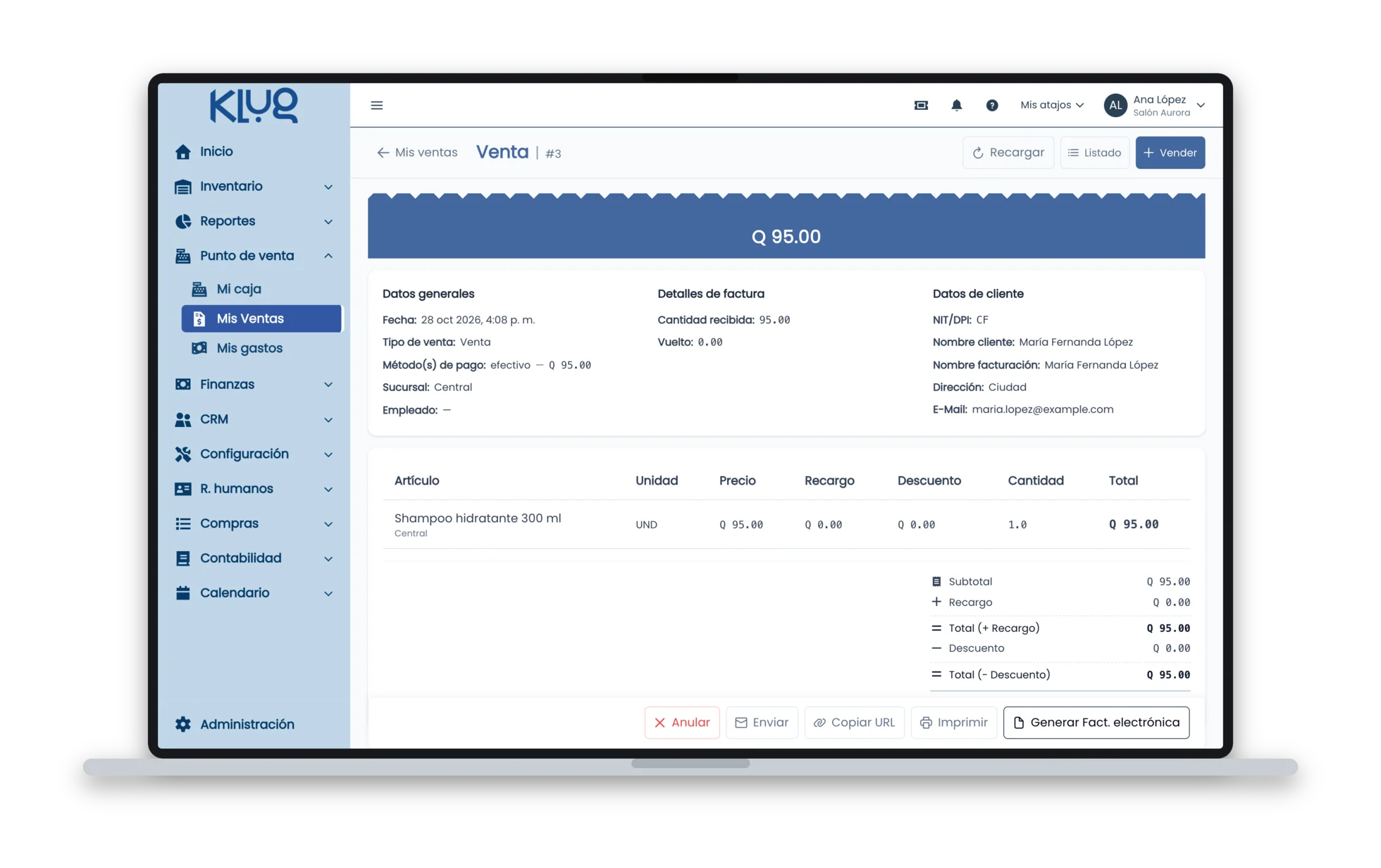
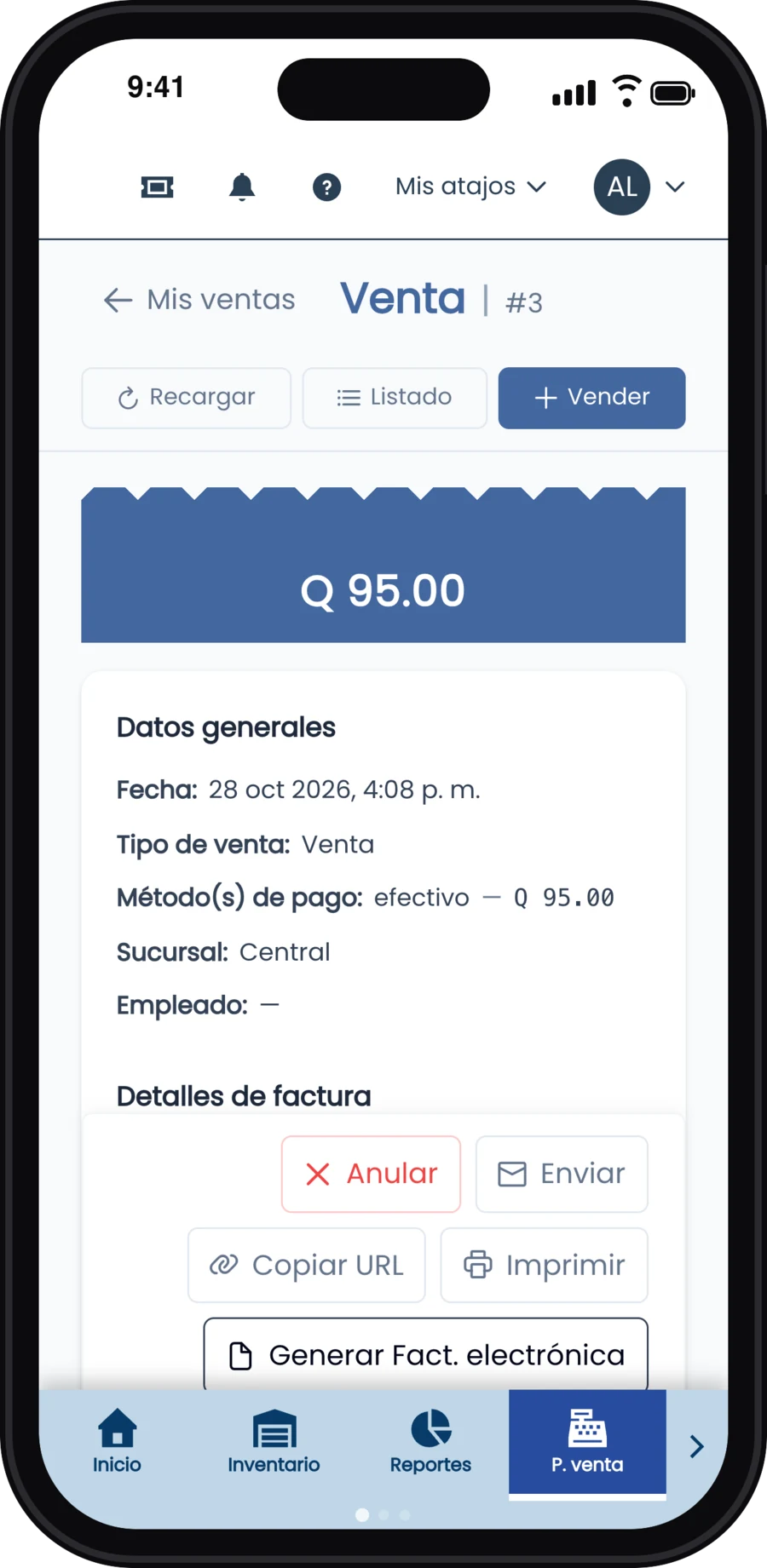
Al terminar ves la venta con su total, el cliente y el detalle. Desde ahí:

  • Generar Fact. electrónica: certifica la factura FEL con DIGIFACT (si tu cuenta factura con la SAT).
  • Imprimir, Enviar por correo o Copiar URL para mandarla por WhatsApp.
  • Anular si te equivocaste.

¿Todavía no facturas con FEL? Te ayudamos con la afiliación: Facturación electrónica.

Venta número 3 por Q95 con los datos de la clienta y los botones Anular, Enviar, Copiar URL, Imprimir y Generar Fact. electrónica
La venta lista para facturar, imprimir o enviar.
Venta número 3 por Q95 con los datos de la clienta y los botones Anular, Enviar, Copiar URL, Imprimir y Generar Fact. electrónica
La venta lista para facturar, imprimir o enviar.

¿Te trabaste en algún paso?

Escríbenos y te ayudamos a dejarlo listo. También puedes ver el manual completo de cada pantalla.